
FastGPT
更新日期:2025年4月15日
SiliconFlow 是一个以提供开源模型调用为主的平台,并拥有自己的加速引擎。帮助用户低成本、快速的进行开源模型的测试和使用。实际体验下来,他们家模型的速度和稳定性都非常不错,并且种类丰富,覆盖语言、向量、重排、TTS、STT、绘图、视频生成模型,可以满足 FastGPT 中所有模型需求。
如果你想部分模型使用 SiliconFlow 的模型,可额外参考OneAPI接入硅基流动。
本文会介绍完全使用 SiliconFlow SiliconFlow 账号
- 点击注册硅基流动账号
- 进入控制台,获取 API key: https://cloud.siliconflow.cn/account/ak
2. 修改 FastGPT 环境变量
OPENAI_BASE_URL=https://api.siliconflow.cn/v1
# 填写 SiliconFlow 控制台提供的 Api Key
CHAT_API_KEY=sk-xxxxxx
3. 修改 FastGPT 配置文件
我们选取 SiliconFlow 中的模型作为 FastGPT 配置。这里配置了 Qwen2.5 72b 的纯语言和视觉模型;选择 bge-m3 作为向量模型;选择 bge-reranker-v2-m3 作为重排模型。选择 fish-speech-1.5 作为语音模型;选择 SenseVoiceSmall 作为语音输入模型。
注意:ReRank 模型仍需配置一次 Api Key
{
    "llmModels": [
    {
      "provider": "Other", // 模型提供商,主要用于分类展示,目前已经内置提供商包括:https://github.com/labring/FastGPT/blob/main/packages/global/core/ai/provider.ts, 可 pr 提供新的提供商,或直接填写 Other
      "model": "Qwen/Qwen2.5-72B-Instruct", // 模型名(对应OneAPI中渠道的模型名)
      "name": "Qwen2.5-72B-Instruct", // 模型别名
      "maxContext": 32000, // 最大上下文
      "maxResponse": 4000, // 最大回复
      "quoteMaxToken": 30000, // 最大引用内容
      "maxTemperature": 1, // 最大温度
      "charsPointsPrice": 0, // n积分/1k token(商业版)
      "censor": false, // 是否开启敏感校验(商业版)
      "vision": false, // 是否支持图片输入
      "datasetProcess": true, // 是否设置为文本理解模型(QA),务必保证至少有一个为true,否则知识库会报错
      "usedInClassify": true, // 是否用于问题分类(务必保证至少有一个为true)
      "usedInExtractFields": true, // 是否用于内容提取(务必保证至少有一个为true)
      "usedInToolCall": true, // 是否用于工具调用(务必保证至少有一个为true)
      "usedInQueryExtension": true, // 是否用于问题优化(务必保证至少有一个为true)
      "toolChoice": true, // 是否支持工具选择(分类,内容提取,工具调用会用到。)
      "functionCall": false, // 是否支持函数调用(分类,内容提取,工具调用会用到。会优先使用 toolChoice,如果为false,则使用 functionCall,如果仍为 false,则使用提示词模式)
      "customCQPrompt": "", // 自定义文本分类提示词(不支持工具和函数调用的模型
      "customExtractPrompt": "", // 自定义内容提取提示词
      "defaultSystemChatPrompt": "", // 对话默认携带的系统提示词
      "defaultConfig": {}, // 请求API时,挟带一些默认配置(比如 GLM4 的 top_p)
      "fieldMap": {} // 字段映射(o1 模型需要把 max_tokens 映射为 max_completion_tokens)
    },
    {
      "provider": "Other",
      "model": "Pro/moonshotai/Kimi-K2.6",
      "name": "Qwen2-VL-72B-Instruct",
      "maxContext": 32000,
      "maxResponse": 4000,
      "quoteMaxToken": 30000,
      "maxTemperature": 1,
      "charsPointsPrice": 0,
      "censor": false,
      "vision": true,
      "datasetProcess": false,
      "usedInClassify": false,
      "usedInExtractFields": false,
      "usedInToolCall": false,
      "usedInQueryExtension": false,
      "toolChoice": false,
      "functionCall": false,
      "customCQPrompt": "",
      "customExtractPrompt": "",
      "defaultSystemChatPrompt": "",
      "defaultConfig": {}
    }
  ],
  "vectorModels": [
    {
      "provider": "Other",
      "model": "Pro/BAAI/bge-m3",
      "name": "Pro/BAAI/bge-m3",
      "charsPointsPrice": 0,
      "defaultToken": 512,
      "maxToken": 5000,
      "weight": 100
    }
  ],
  "reRankModels": [
    {
        "model": "BAAI/bge-reranker-v2-m3", // 这里的model需要对应 siliconflow 的模型名
        "name": "BAAI/bge-reranker-v2-m3",
        "requestUrl": "https://api.siliconflow.cn/v1/rerank",
        "requestAuth": "siliconflow 上申请的 key"
    }
  ],
  "audioSpeechModels": [
    {
        "model": "fishaudio/fish-speech-1.5",
        "name": "fish-speech-1.5",
        "voices": [
            {
                "label": "fish-alex",
                "value": "fishaudio/fish-speech-1.5:alex",
                "bufferId": "fish-alex"
            },
            {
                "label": "fish-anna",
                "value": "fishaudio/fish-speech-1.5:anna",
                "bufferId": "fish-anna"
            },
            {
                "label": "fish-bella",
                "value": "fishaudio/fish-speech-1.5:bella",
                "bufferId": "fish-bella"
            },
            {
                "label": "fish-benjamin",
                "value": "fishaudio/fish-speech-1.5:benjamin",
                "bufferId": "fish-benjamin"
            },
            {
                "label": "fish-charles",
                "value": "fishaudio/fish-speech-1.5:charles",
                "bufferId": "fish-charles"
            },
            {
                "label": "fish-claire",
                "value": "fishaudio/fish-speech-1.5:claire",
                "bufferId": "fish-claire"
            },
            {
                "label": "fish-david",
                "value": "fishaudio/fish-speech-1.5:david",
                "bufferId": "fish-david"
            },
            {
                "label": "fish-diana",
                "value": "fishaudio/fish-speech-1.5:diana",
                "bufferId": "fish-diana"
            }
        ]
    }
  ],
  "whisperModel": {
    "model": "FunAudioLLM/SenseVoiceSmall",
    "name": "SenseVoiceSmall",
    "charsPointsPrice": 0
  }
}
4. 重启 FastGPT
5. 体验测试
测试对话和图片识别
随便新建一个简易应用,选择对应模型,并开启图片上传后进行测试:
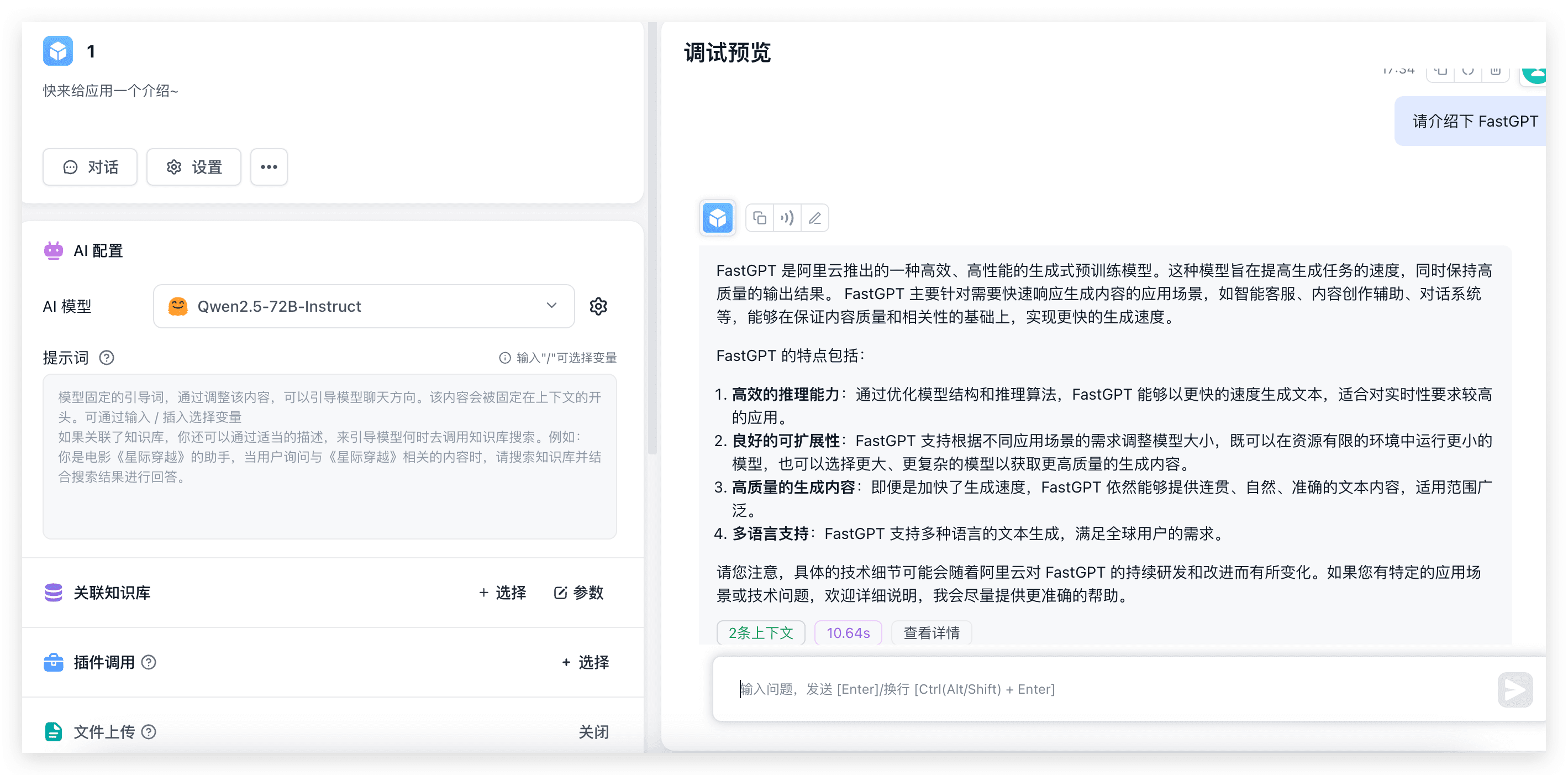 | 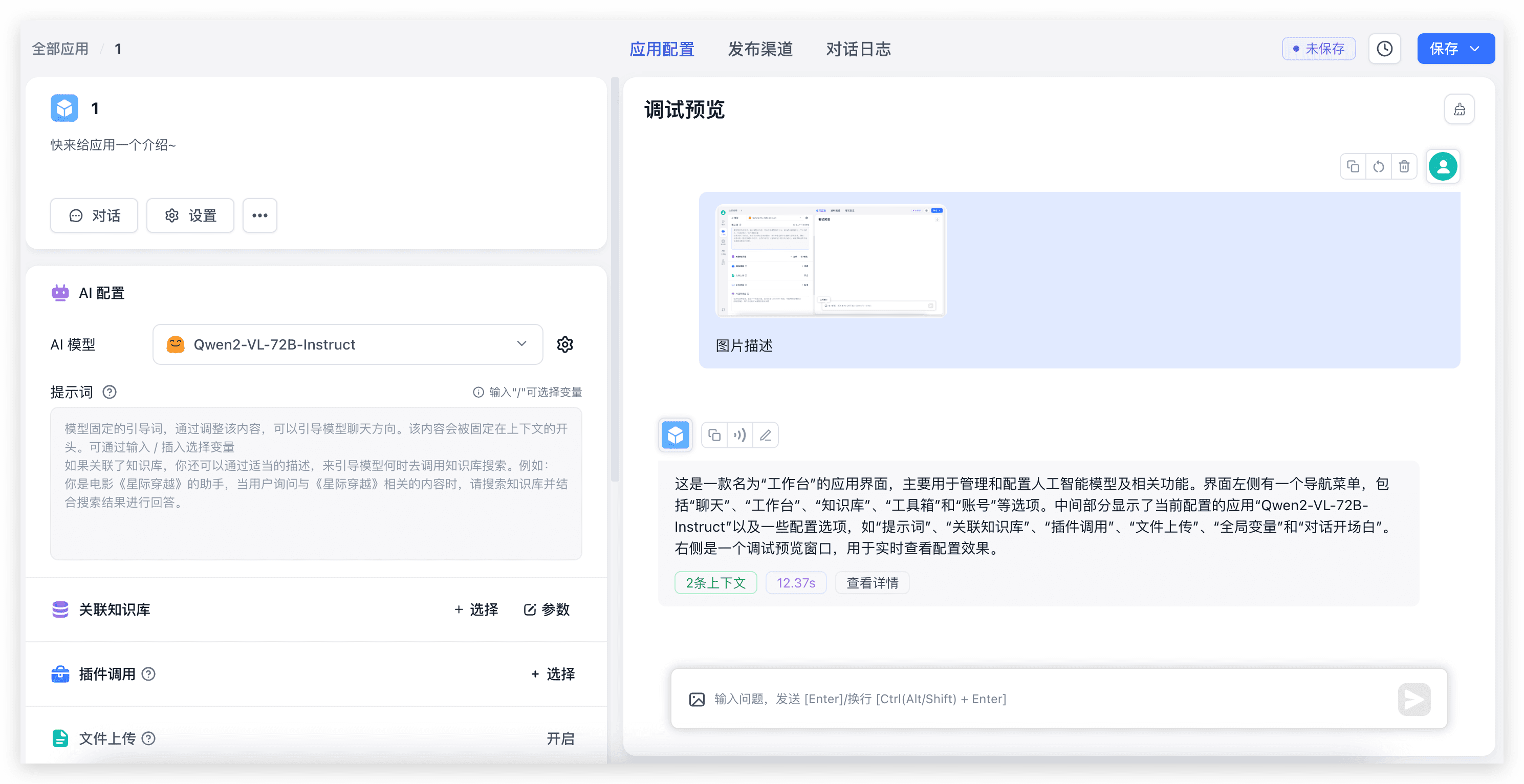 |
可以看到,72B 的模型,性能还是非常快的,这要是本地没几个 4090,不说配置环境,输出怕都要 30s 了。
测试知识库导入和知识库问答
新建一个知识库(由于只配置了一个向量模型,页面上不会展示向量模型选择)
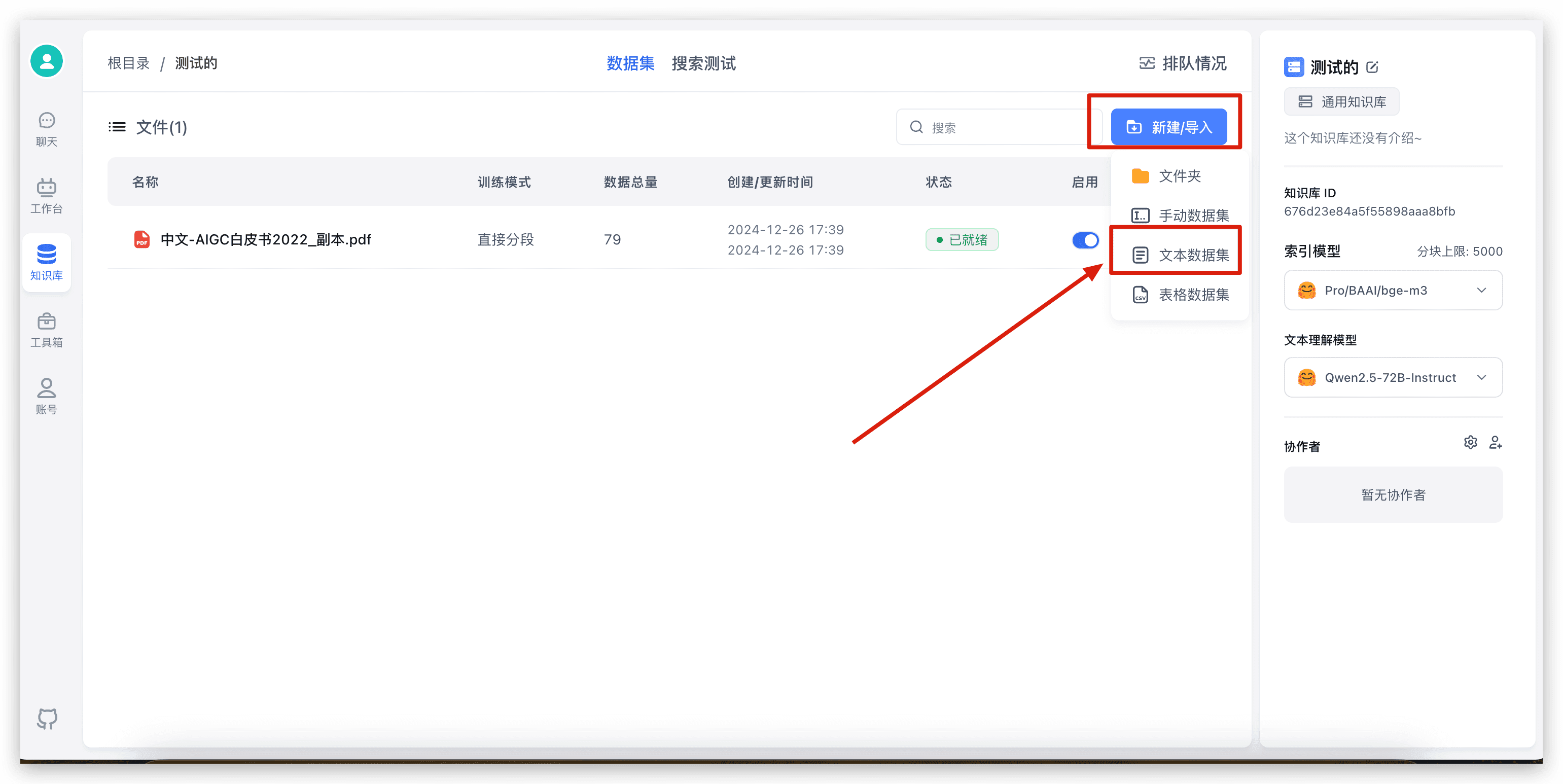 | 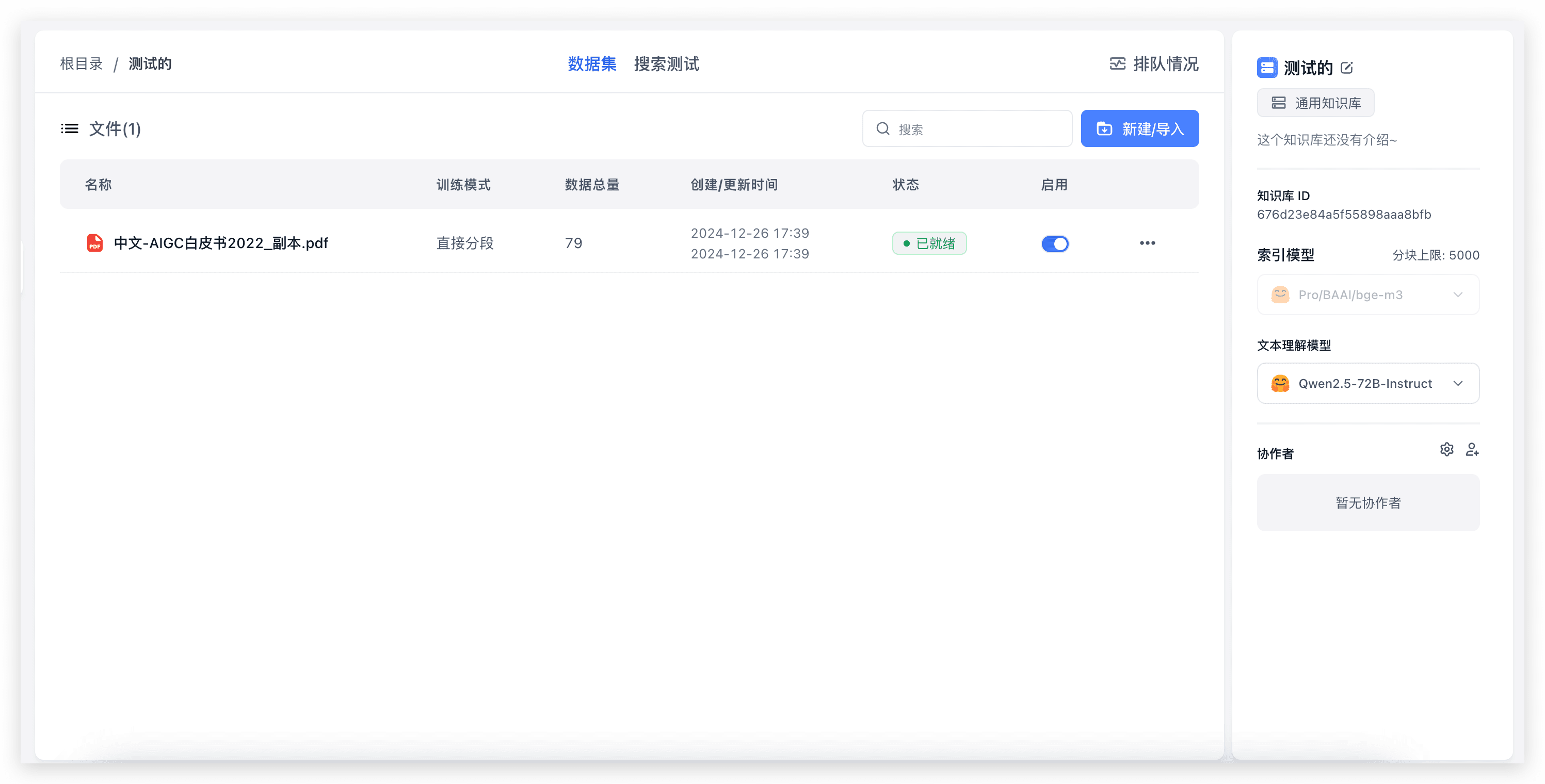 |
导入本地文件,直接选择文件,然后一路下一步即可。79 个索引,大概花了 20s 的时间就完成了。现在我们去测试一下知识库问答。
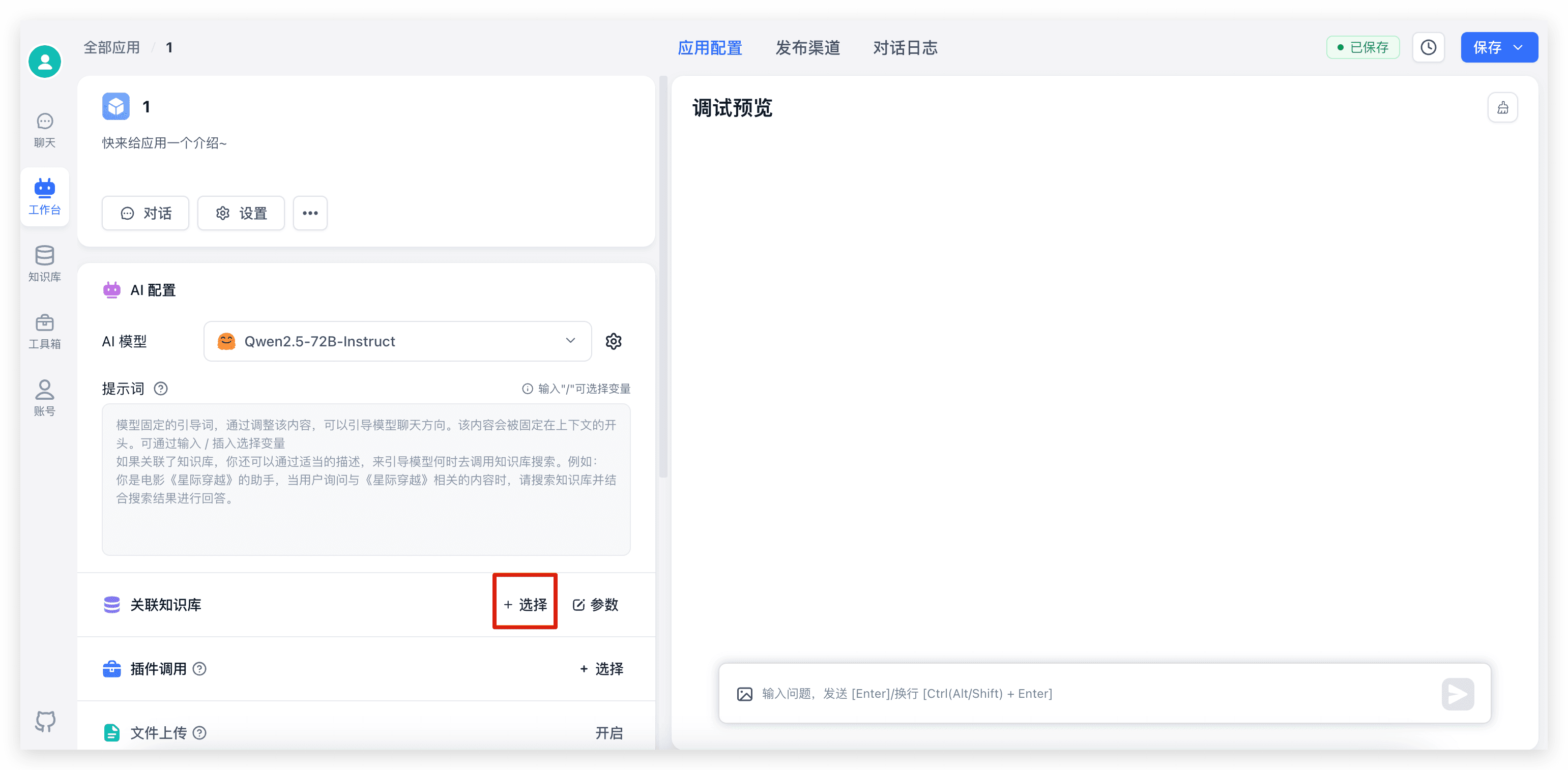
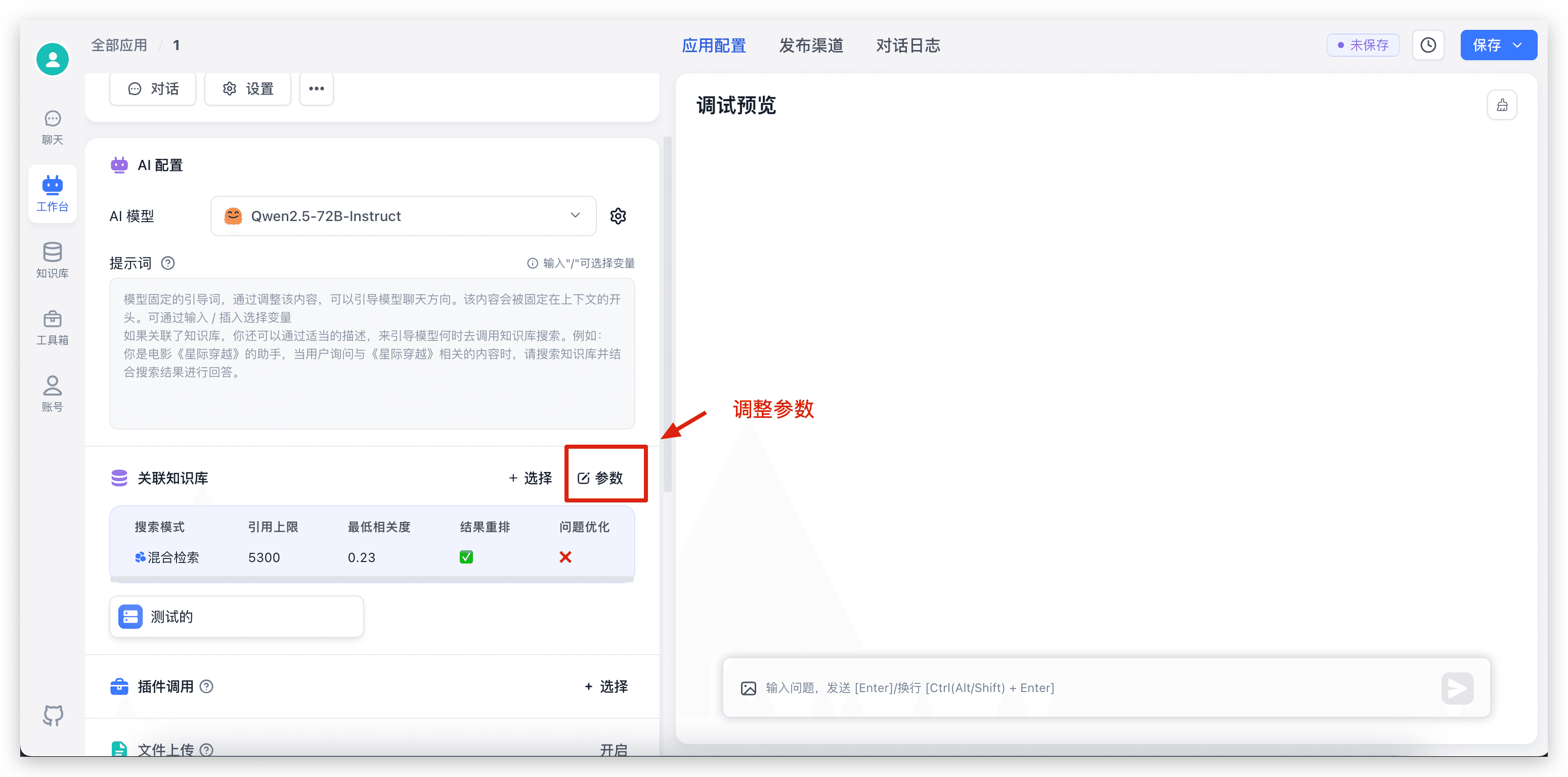
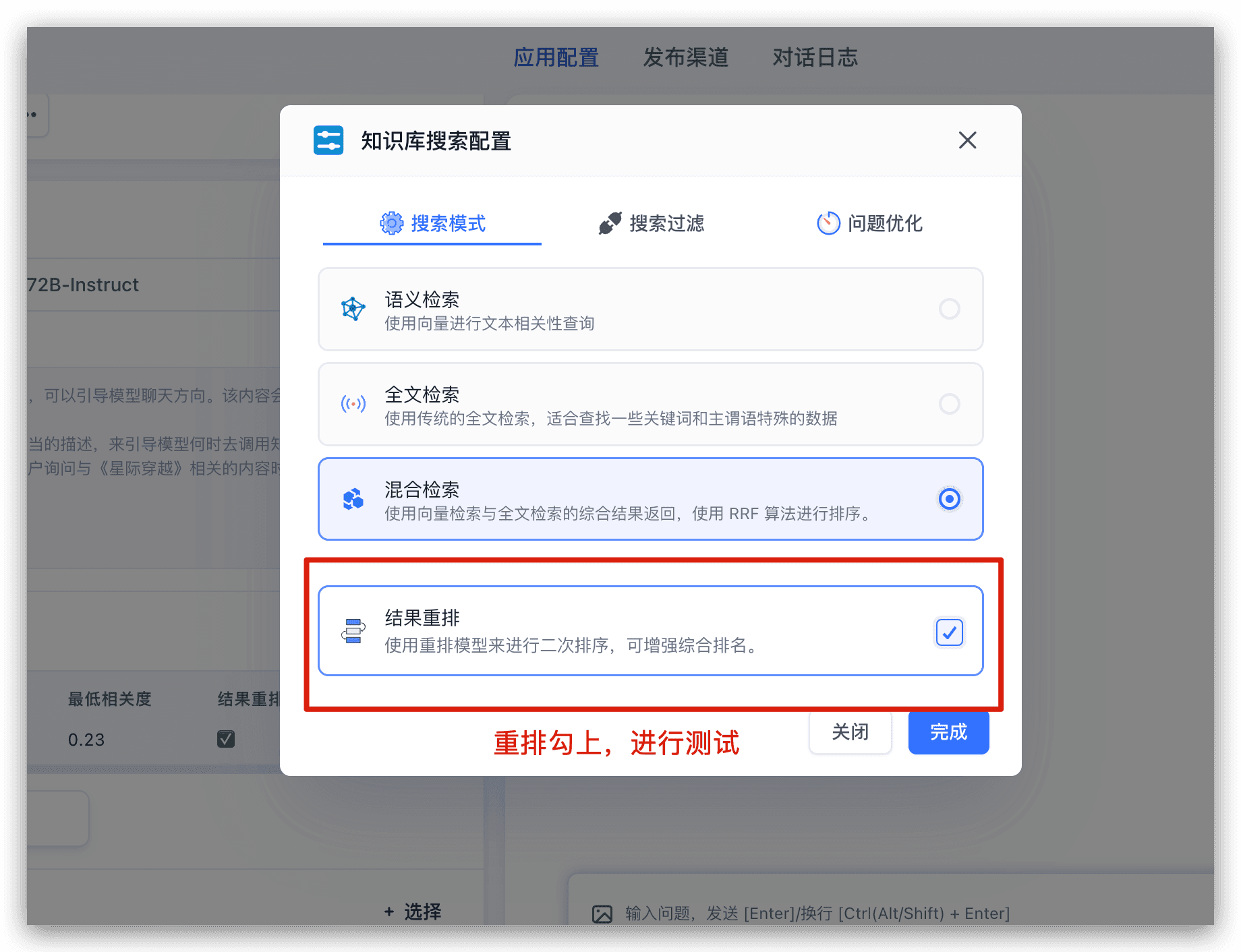
首先回到我们刚创建的应用,选择知识库,调整一下参数后即可开始对话:
 |  |  |
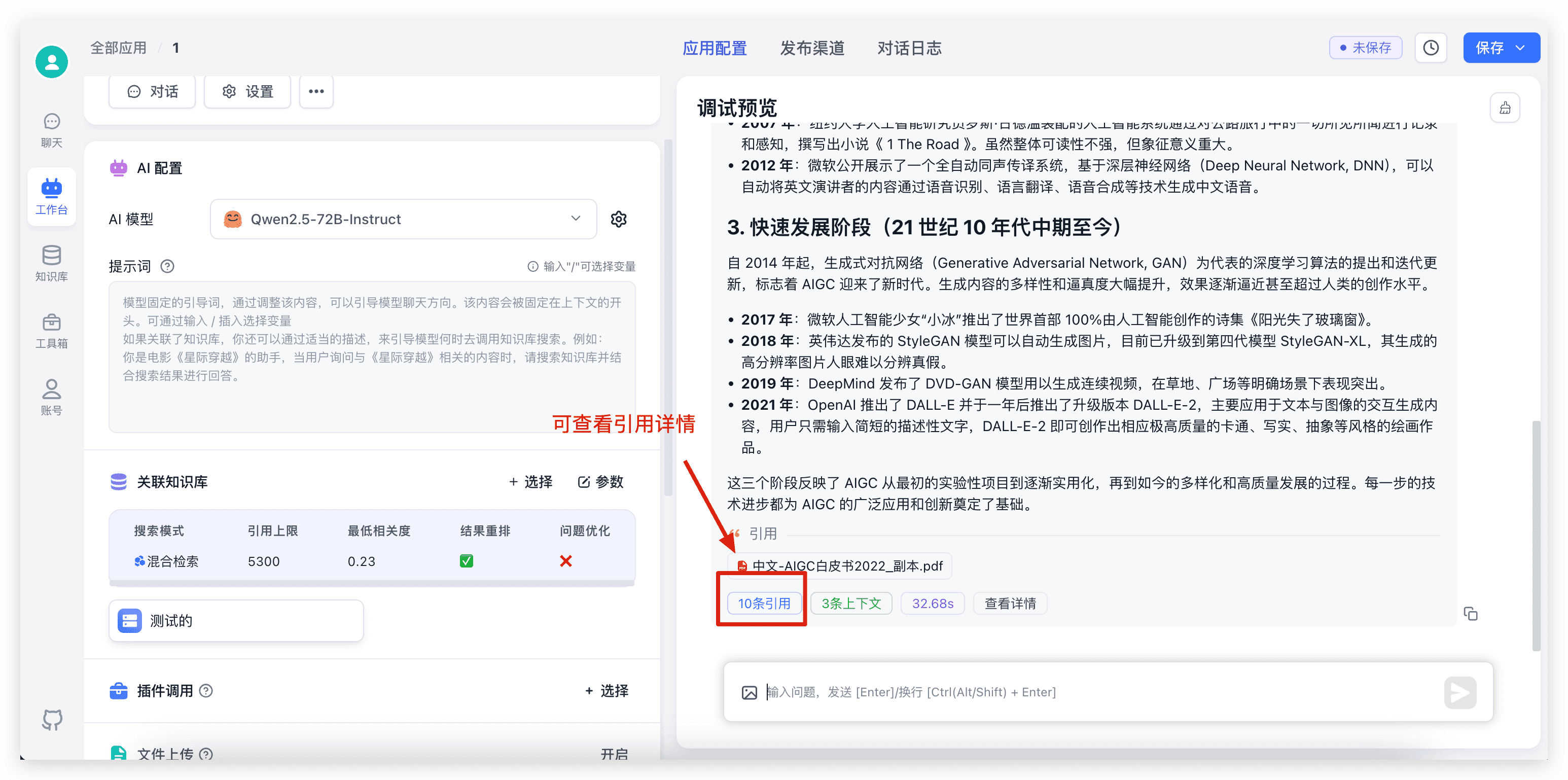
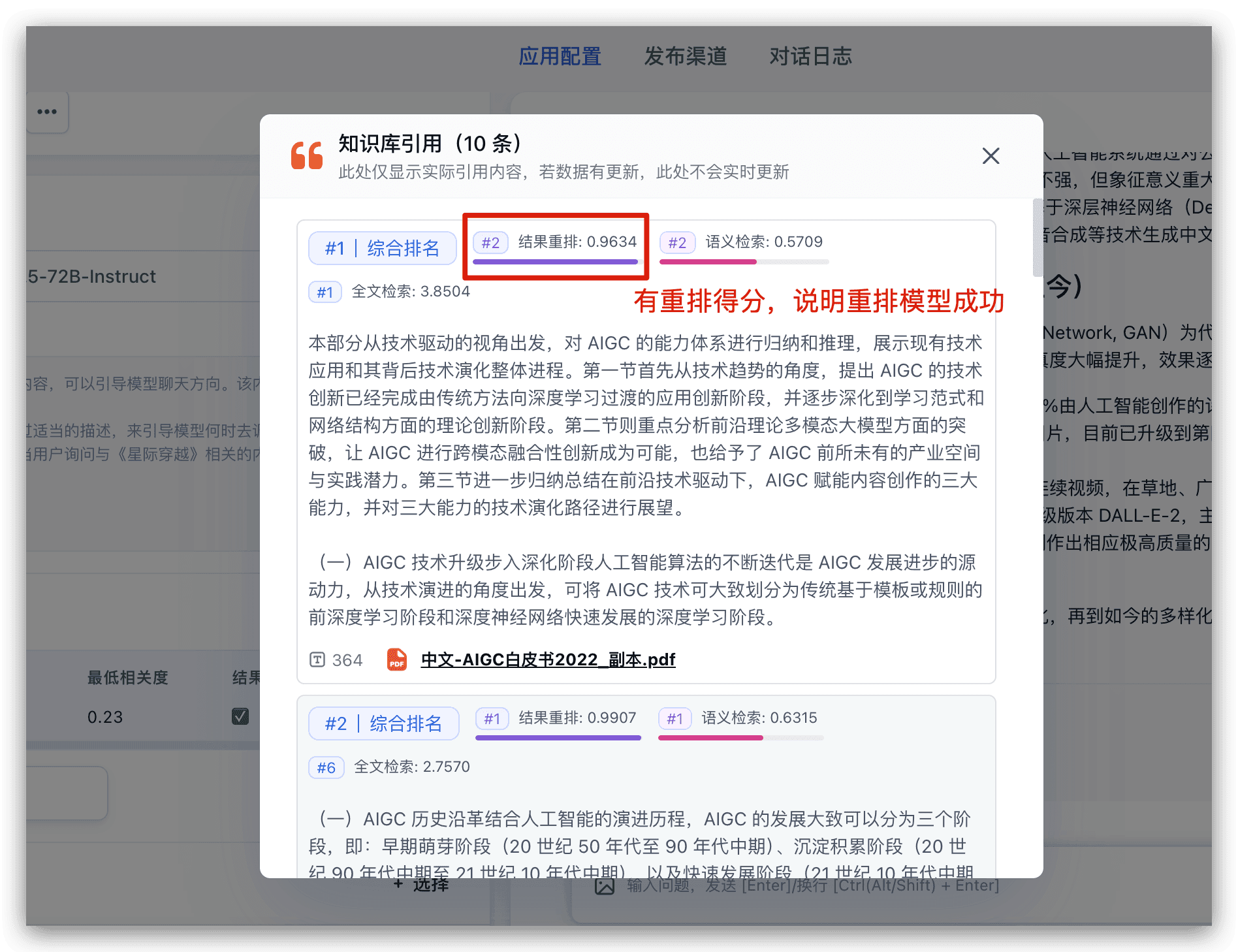
对话完成后,点击底部的引用,可以查看引用详情,同时可以看到具体的检索和重排得分:
 |  |
测试语音播放
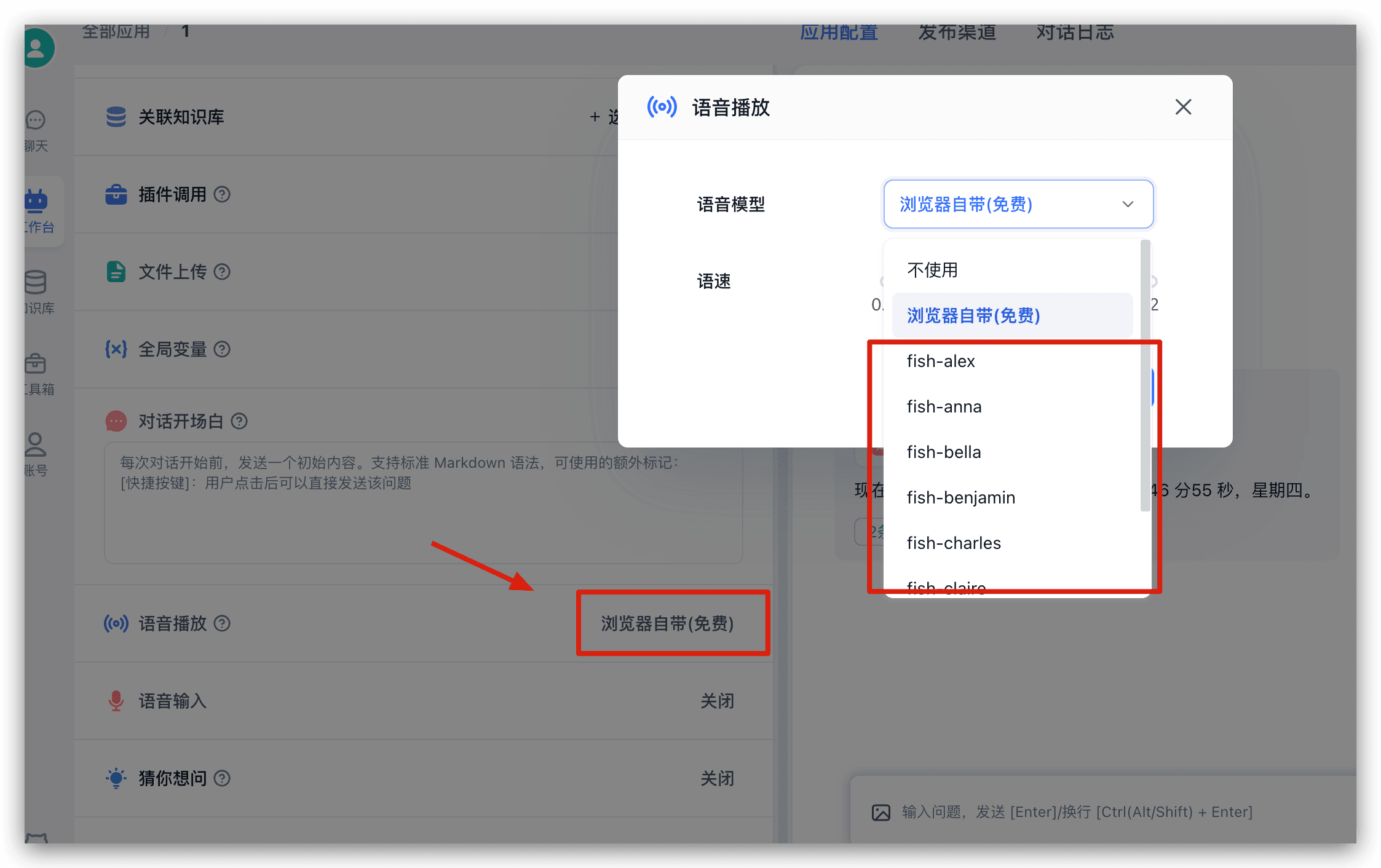
继续在刚刚的应用中,左侧配置中找到语音播放,点击后可以从弹窗中选择语音模型,并进行试听:
测试语言输入
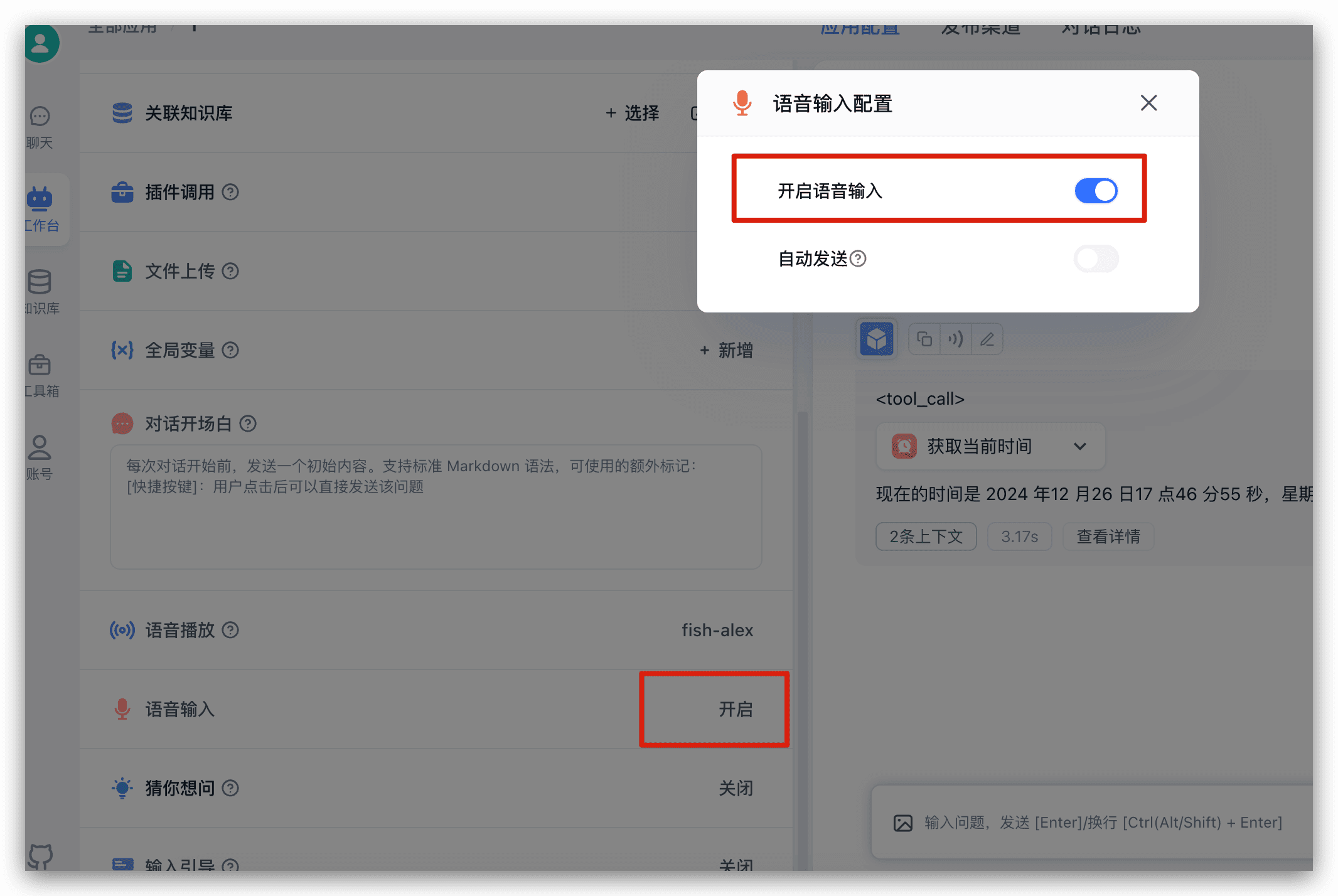
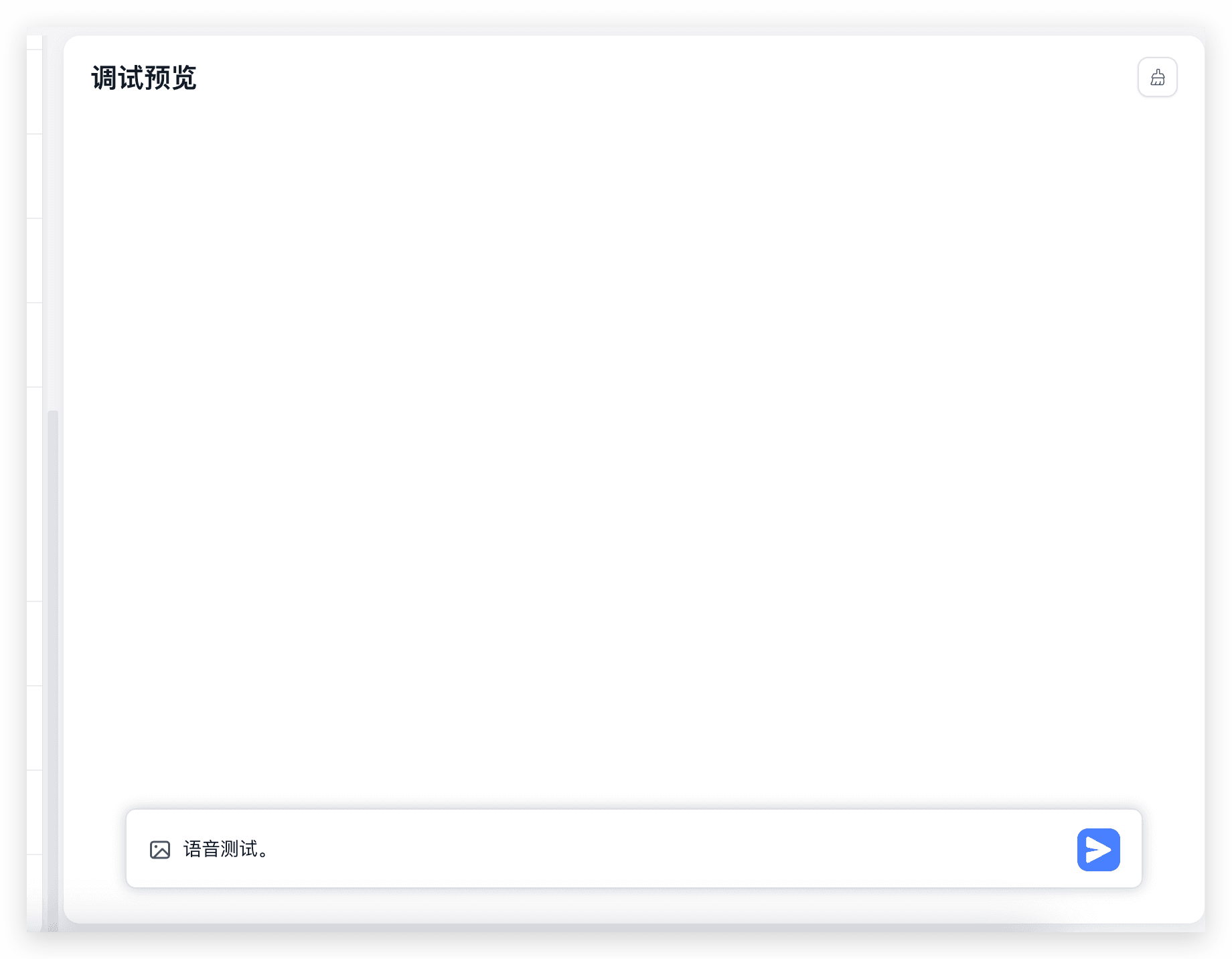
继续在刚刚的应用中,左侧配置中找到语音输入,点击后可以从弹窗中开启语言输入
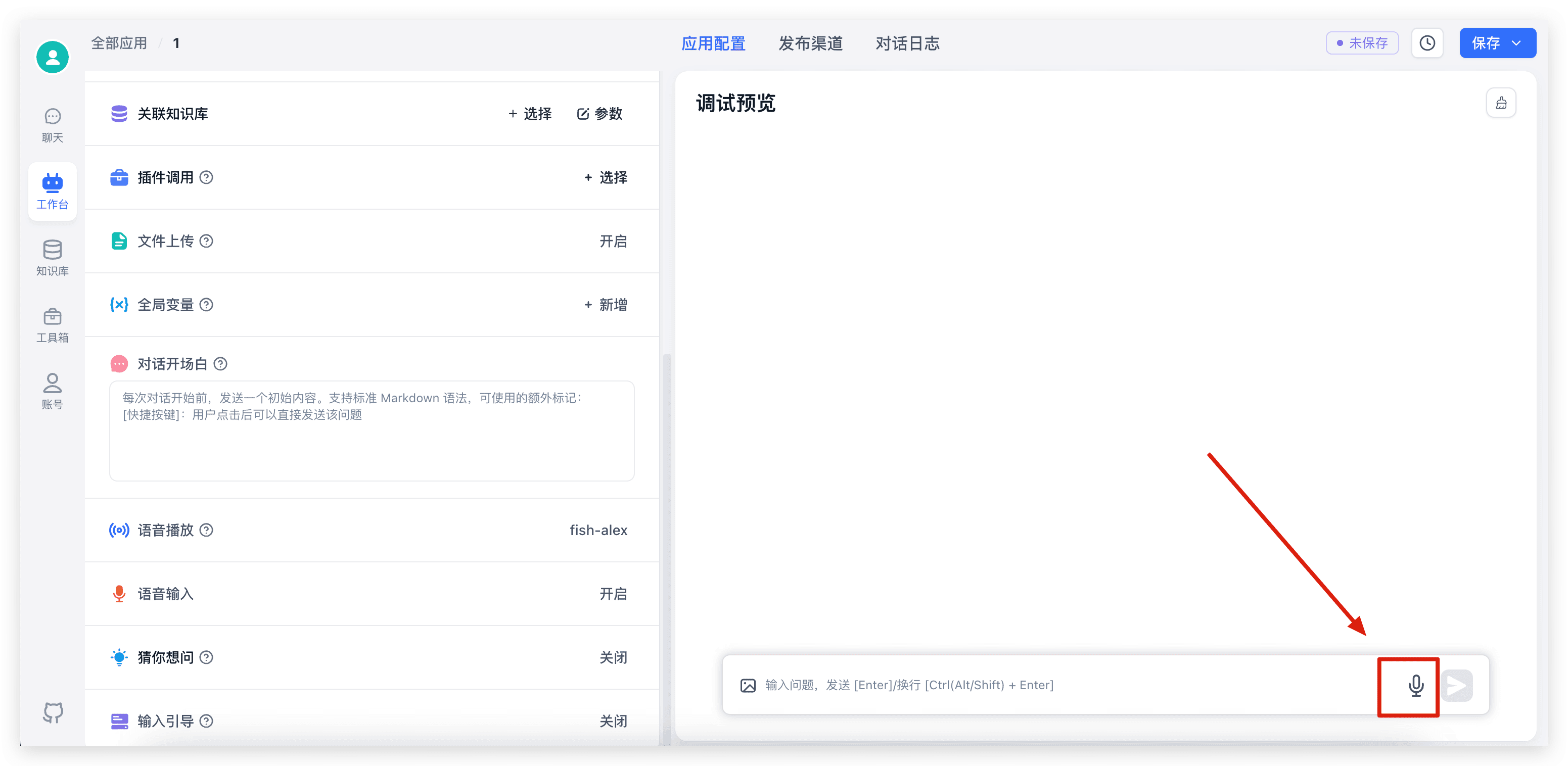
开启后,对话输入框中,会增加一个话筒的图标,点击可进行语音输入:
 |  |
总结
如果你想快速的体验开源模型或者快速的使用 FastGPT,不想在不同服务商申请各类 Api Key,那么可以选择 SiliconFlow 的模型先进行快速体验。
如果你决定未来私有化部署模型和 FastGPT,前期可通过 SiliconFlow 进行测试验证,后期再进行硬件采购,减少 POC 时间和成本。