
场景示例
Qoder
更新日期:2026年1月16日
本文档旨在指导用户如何在 Qoder IDE 环境中,通过扩展插件的方式接入硅基流动(SiliconFlow)的高性能 API,以实现低成本、高效率的辅助编程。
📋 方案说明
由于 Qoder 的原生 Agent 功能(如 Agent Mode/Quest Mode)目前主要绑定官方服务,最推荐且可行的方案是通过安装支持“OpenAI 兼容接口”的第三方插件来实现对硅基流动大模型的调用。
- 接入方式:使用 Roo Code (Roo Code是通过配置不同的配置文件来配置model,一个配置文件只能配置一个model,可以配置多个配置文件,通过选择配置文件来选择配置的不同model) 或 Continue 插件(同VSCode中配置Continue插件)。
- 兼容性:硅基流动 API 完全兼容 OpenAI 接口规范。
✅ 前置准备
- 获取 API Key:
- 访问 SiliconFlow 控制台 并登录。
- 创建新密钥,复制以
sk-开头的 API Key。
- 确认 Base URL:
- 接口地址:
https://api.siliconflow.cn/v1
- 接口地址:
方案一:使用 Roo Code (推荐:全自动编程 Agent)
Roo Code (前身 Cline) 是一款强大的自主编程 Agent,支持文件读写、终端操作和上下文记忆,非常适合配合 DeepSeek-V3 在 Qoder 中处理复杂的编程任务。
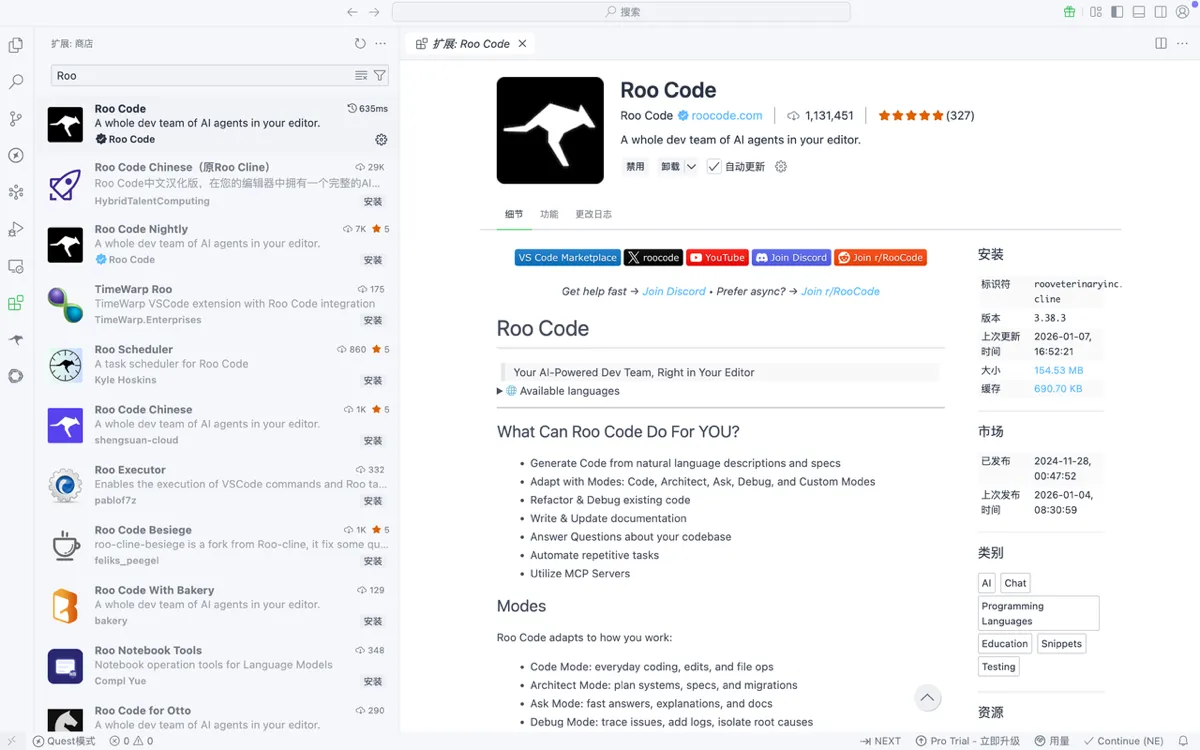
1. 安装插件
- 打开 Qoder。
- 点击左侧活动栏的 扩展 (Extensions) 图标(或按
Ctrl+Shift+X)。 - 在搜索框输入
Roo Code并点击 Install 安装。
2. 配置连接
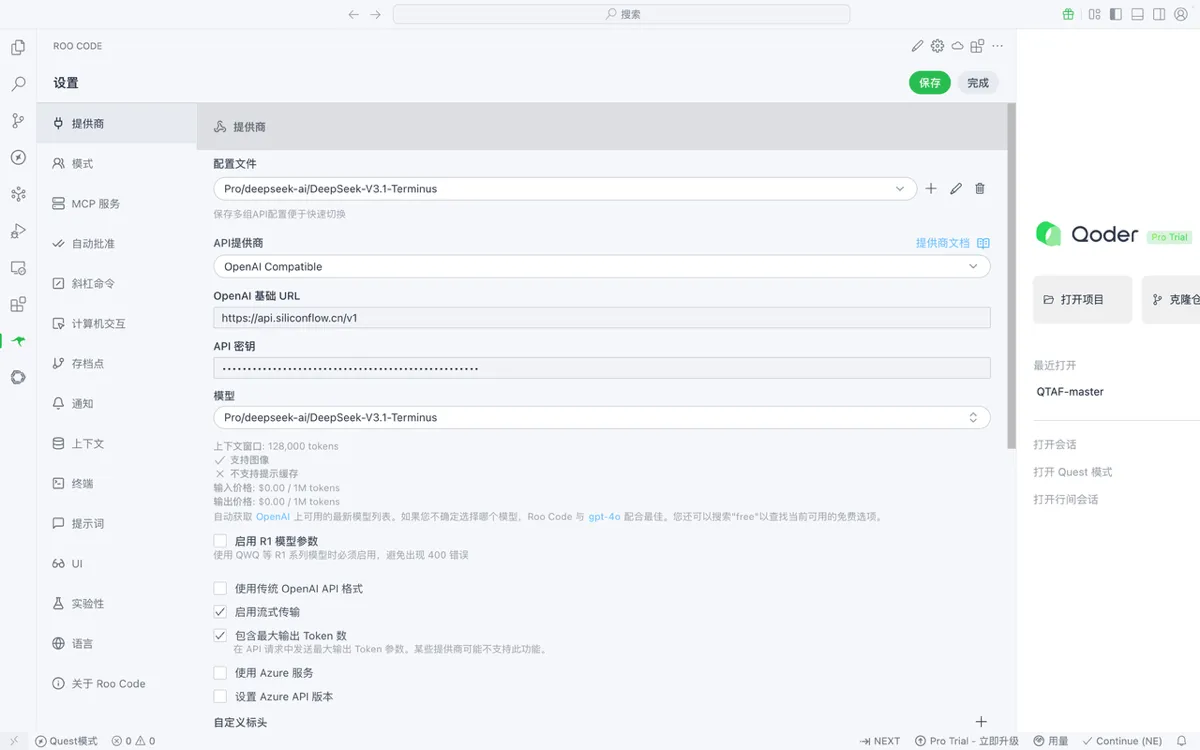
- 安装完成后,点击左侧侧边栏出现的 Roo Code (机器人头像) 图标。
- 点击面板顶部右上角的齿轮设置图标。
- 左侧边栏中选择提供商页面,可以新建、编辑配置文件关联要配置的model。
- 按照以下信息填写参数:
- Base URL:
https://api.siliconflow.cn/v1 - API Key: 粘贴您的
sk-...密钥。 - Model ID: 输入所需要使用的模型名称,如
deepseek-ai/DeepSeek-V3。
- Base URL:
3. 开始使用
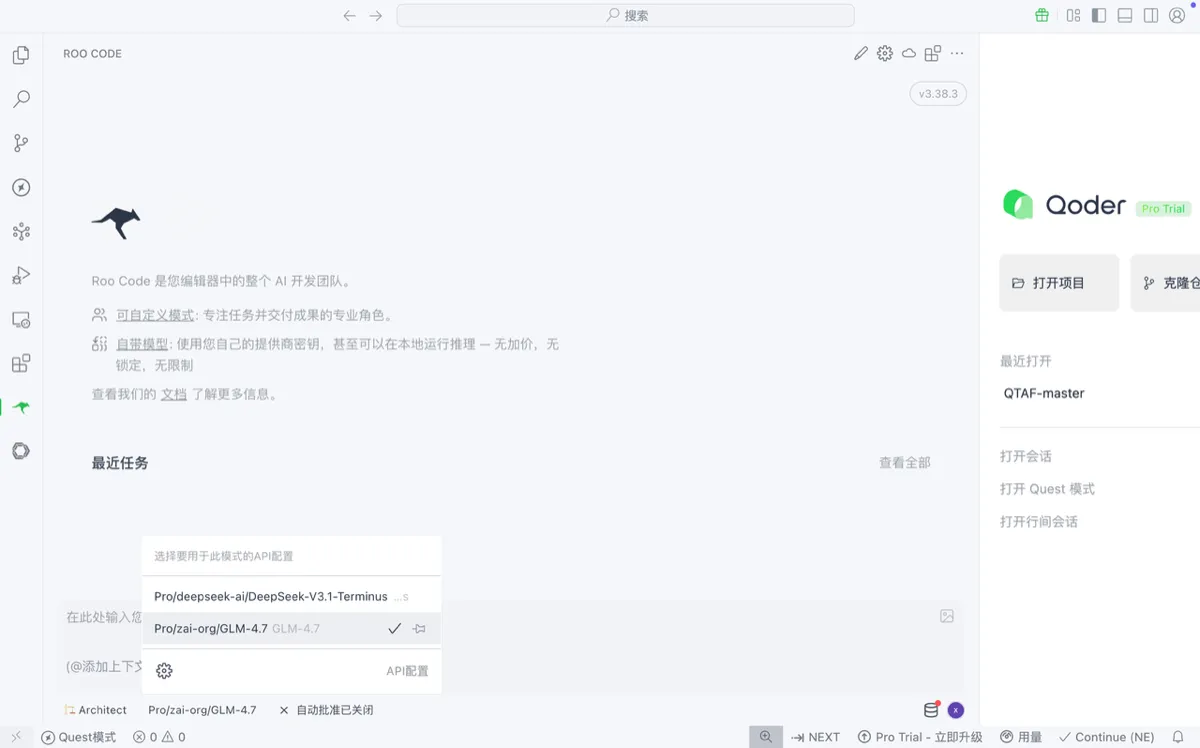
- 在输入框中描述任务(例如:“请读取 src 目录下的代码,并为我生成一个 README.md”)。
- Roo Code 将调用硅基流动 API 分析项目并自动执行文件编辑。
🛠️ 方案二:使用 Continue (推荐:对话 + 自动补全)
如果您更习惯类似 GitHub Copilot 的体验(侧边栏聊天 + Tab 键即时代码补全),推荐使用 Continue 插件。
1. 安装插件
- 在 Qoder 扩展市场搜索
Continue并安装。 - 安装完成后,点击左侧侧边栏的 Continue 图标。
2. 修改配置文件
- 点击 Continue 面板右下角的 设置 (齿轮) 图标,系统会自动打开
config.json配置文件。 - 请将以下配置内容覆盖或合并到您的文件中(注意替换您的 API Key):
{
  "models": [
    {
      "title": "SiliconFlow DeepSeek-V3",
      "provider": "openai",
      "model": "deepseek-ai/DeepSeek-V3.2",
      "apiKey": "您的_SILICONFLOW_API_KEY",
      "apiBase": "https://api.siliconflow.cn/v1",
      "contextLength": 64000
    }
  ],
  "tabAutocompleteModel": {
    "title": "SiliconFlow Qwen Coder",
    "provider": "openai",
    "model": "Qwen/Qwen3.6-27B",
    "apiKey": "您的_SILICONFLOW_API_KEY",
    "apiBase": "https://api.siliconflow.cn/v1",
    "maxTokens": 1024
  },
  "allowAnonymousTelemetry": false
}
3. 验证功能
- 对话测试:在侧边栏下拉菜单选择 "SiliconFlow DeepSeek-V3",发送 "Hello" 测试连接。
- 补全测试:打开任意代码文件输入代码(如
def fibonacci(n):),若光标后出现灰色的建议代码,说明配置成功。