
Continue
更新日期:2026年1月16日
本文档指导如何通过修改配置文件,将硅基流动(SiliconFlow)的高性能大模型接入VSCode(Visual Studio Code) 中的Continue 编程助手,其他的IDE(Pycharm等)类似。通过配置,您既可以使用 DeepSeek-V3 进行智能对话问答,也可以使用 Qwen 3 Coder 获得低延迟的代码自动补全体验。
📋 核心参数速查
- Provider (提供商):
siliconflow - API Key (密钥): 前往 SiliconFlow 控制台获取
- 推荐模型 ID:
- 对话 (Chat):
deepseek-ai/DeepSeek-V3.2(推荐) - 补全 (Autocomplete):
Qwen/Qwen3.6-27B(速度快、延迟低)
- 对话 (Chat):
插件安装
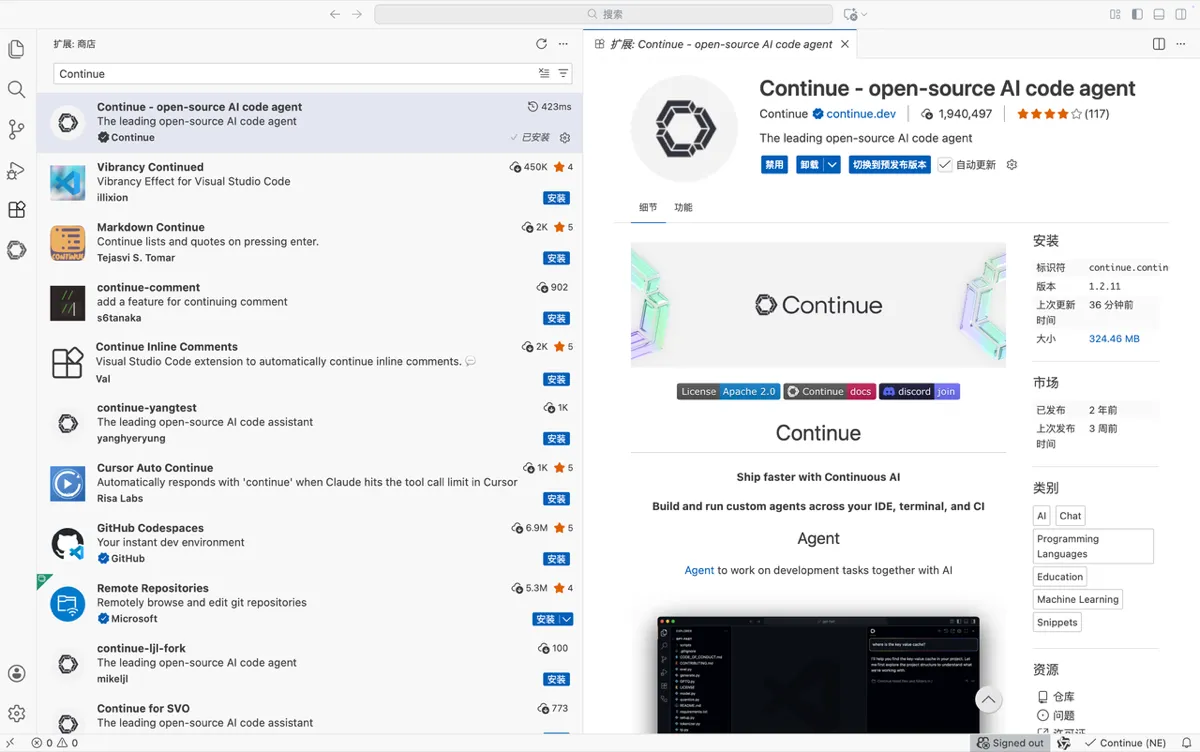
VS Code 的插件市场搜索 Continue,安装并启用。
配置步骤
Continue 的所有模型配置均通过 config.yaml 文件管理。
第一步:打开配置文件
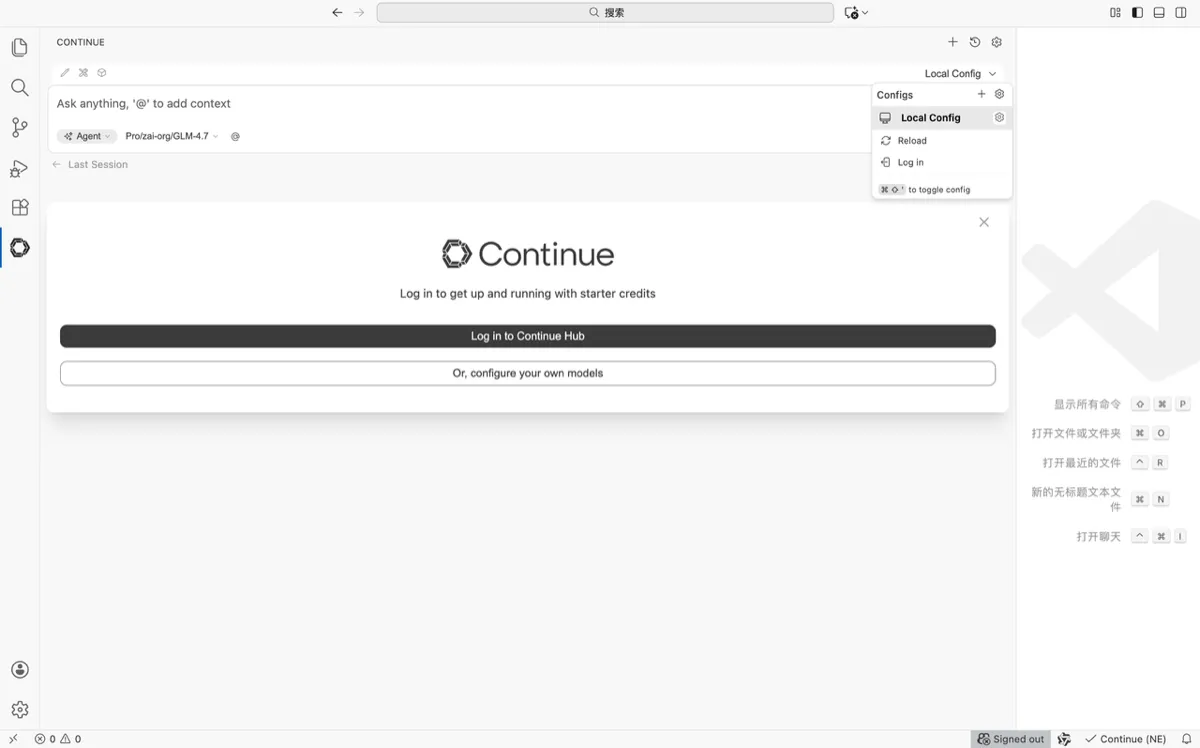
您可以通过下面方式打开配置文件: 界面:点击 Continue 插件面板右上角的 “齿轮” (Settings) 图标,点击左侧边栏的 “文件”(Configs) 图标,点击 Local Config 右侧 “齿轮” (Settings) 图标,打开配置文件 config.yaml。
第二步:修改 config.json
请将以下两部分配置分别整合到您的 config.json 文件中。
1. 配置对话模型 (Chat Models)
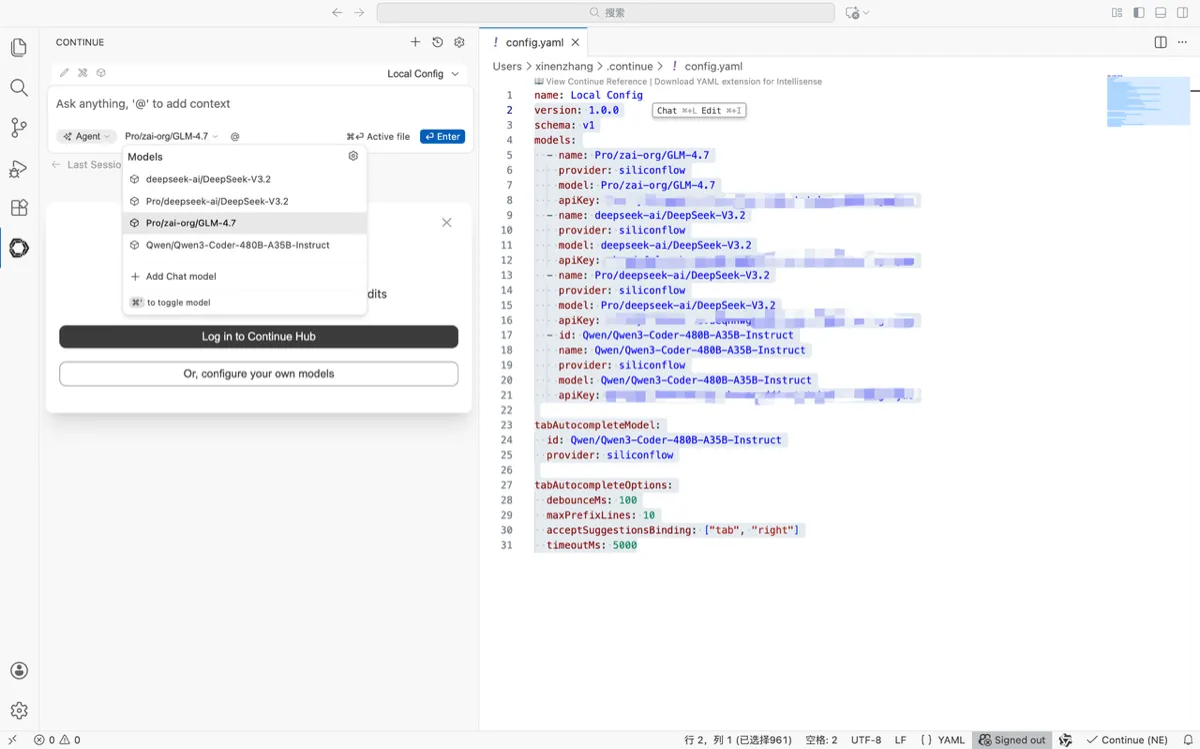
在 models 列表中添加硅基流动的模型配置,允许配置多个模型和api key,下面是一个实例,配置了 Pro/zai-org/GLM-4.7、deepseek-ai/DeepSeek-V3.2、Pro/deepseek-ai/DeepSeek-V3.2三个模型。
name: Local Config
version: 1.0.0
schema: v1
models:
  - name: Pro/zai-org/GLM-4.7
    provider: siliconflow
    model: Pro/zai-org/GLM-4.7
    apiKey: "您的_SILICONFLOW_API_KEY"
  - name: deepseek-ai/DeepSeek-V3.2
    provider: siliconflow
    model: deepseek-ai/DeepSeek-V3.2
    apiKey: "您的_SILICONFLOW_API_KEY"
  - name: Pro/deepseek-ai/DeepSeek-V3.2
    provider: siliconflow
    model: Pro/deepseek-ai/DeepSeek-V3.2
    apiKey: "您的_SILICONFLOW_API_KEY"
2. 配置自动补全模型 (Tab Autocomplete)
为了实现类似 GitHub Copilot 的“按 Tab 键补全”功能,建议使用响应速度更快的 Qwen/Qwen3.5-397B-A17B 模型。请在配置文件的根层级(与 models 平级)添加 tabAutocompleteModel 字段。
name: Local Config
version: 1.0.0
schema: v1
models:
  - name: Qwen/Qwen3.5-397B-A17B
    provider: siliconflow
    model: Qwen/Qwen3.5-397B-A17B
    apiKey: "您的_SILICONFLOW_API_KEY"

tabAutocompleteModel:
  name: Qwen/Qwen3.5-397B-A17B
  provider: siliconflow

tabAutocompleteOptions:
  debounceMs: 100
  maxPrefixLines: 10
  acceptSuggestionsBinding: ["tab", "right"]
  timeoutMs: 5000
完整配置示例
如果您希望直接覆盖原文件,可以使用以下完整的 config.yaml 模板。
注意:请务必将 sk-xxxxxxxx... 替换为您真实的 API Key。
name: Local Config
version: 1.0.0
schema: v1
models:
  - name: Pro/zai-org/GLM-4.7
    provider: siliconflow
    model: Pro/zai-org/GLM-4.7
    apiKey: "您的_SILICONFLOW_API_KEY"
  - name: deepseek-ai/DeepSeek-V3.2
    provider: siliconflow
    model: deepseek-ai/DeepSeek-V3.2
    apiKey: "您的_SILICONFLOW_API_KEY"
  - name: Pro/deepseek-ai/DeepSeek-V3.2
    provider: siliconflow
    model: Pro/deepseek-ai/DeepSeek-V3.2
    apiKey: "您的_SILICONFLOW_API_KEY"
  - id: Qwen/Qwen3.5-397B-A17B
    name: Qwen/Qwen3.5-397B-A17B
    provider: siliconflow
    model: Qwen/Qwen3.5-397B-A17B
    apiKey: "您的_SILICONFLOW_API_KEY"

tabAutocompleteModel:
  id: Qwen/Qwen3.5-397B-A17B
  provider: siliconflow

tabAutocompleteOptions:
  debounceMs: 100
  maxPrefixLines: 10
  acceptSuggestionsBinding: ["tab", "right"]
timeoutMs: 5000### 验证配置-
保存文件: 修改完成后保存
config.yaml,Continue 通常会自动重载配置(如果没有生效,请尝试重启 IDE)。 -
测试对话:
- 在 Continue 对话框中 model 中有配置文件中的所有文件,可以选择任意配置的模型。
- 发送测试消息(如 "Hello"),确认能否收到回复。
-
测试补全:
- 打开任意代码文件(例如 Python 文件)。
- 输入代码片段(如
def quick_sort(arr):)并稍作停顿。 - 如果光标后出现灰色的建议代码,说明自动补全配置成功。