
CC Switch
更新日期:2026年07月27日
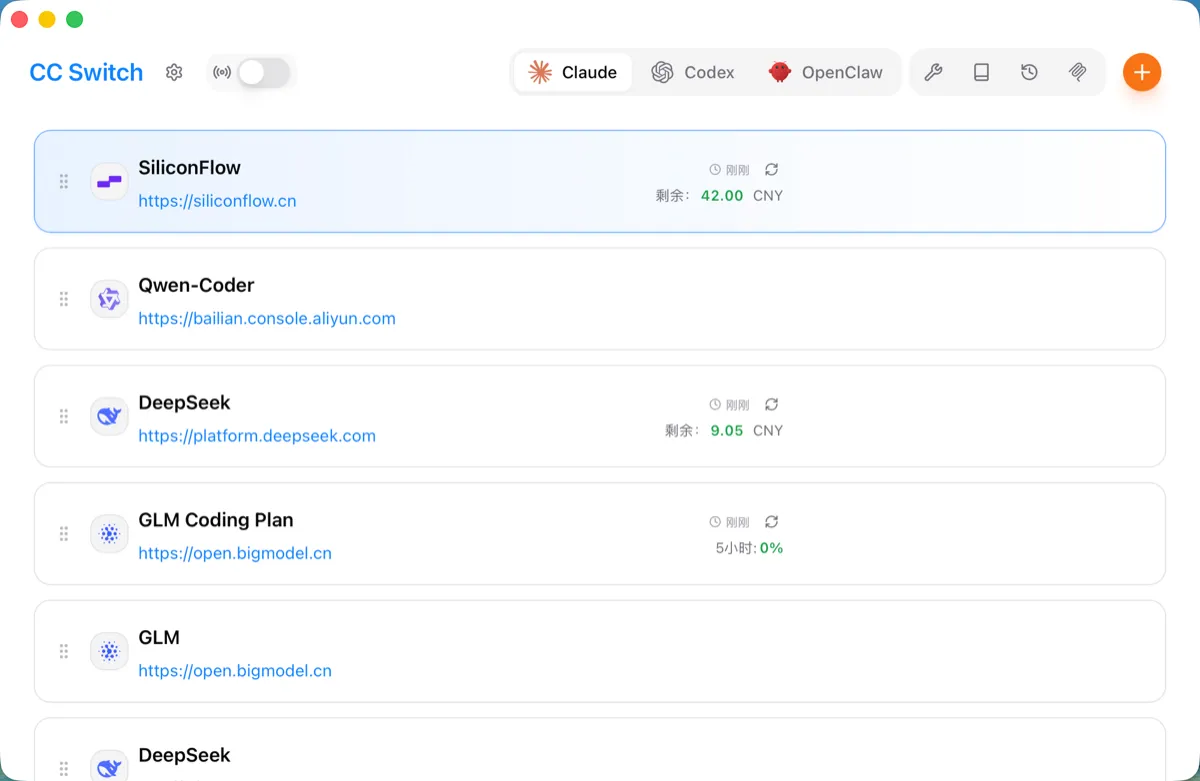
CC Switch 是一款跨平台桌面应用(Windows / macOS / Linux),用于统一管理 Claude Code、Codex、Gemini CLI、OpenCode、OpenClaw 五大 AI 编程 CLI 工具的供应商配置。
如果你正在使用这些 CLI 工具,一定体验过手动编辑 settings.json、auth.json、.env 等配置文件的繁琐。CC Switch 内置了 50+ 供应商预设(包含 SiliconFlow),选择预设后只需填写 API Key,一键切换即可生效。
💡 提示:CC Switch 是开源项目,如果对您有帮助的话,可以打开 GitHub 仓库 点击 ⭐️ Star 来支持项目。
核心功能
- 供应商管理与一键切换 — 50+ 内置预设,主界面或系统托盘秒级切换
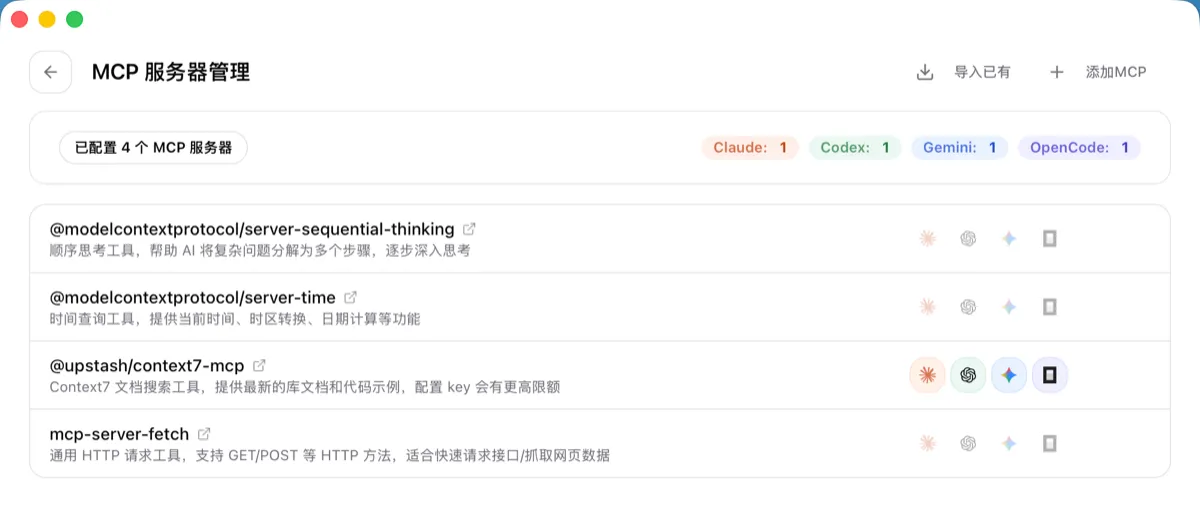
- MCP 统一管理 — 跨 4 个应用管理 MCP 服务器配置,一处编辑多处同步
- 提示词管理 — Markdown 编辑器,同步到 CLAUDE.md / AGENTS.md / GEMINI.md
- 技能管理 — 浏览 GitHub 仓库,一键安装技能扩展,内置 skills.sh
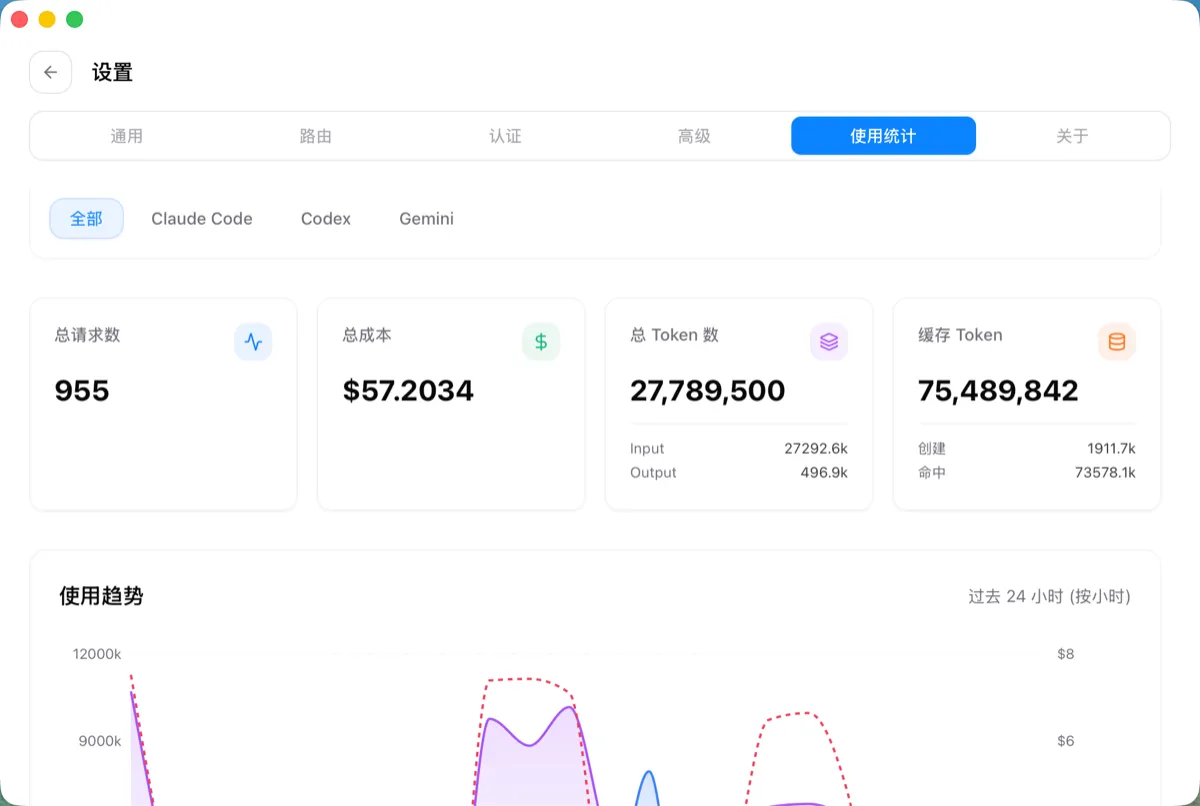
- 用量统计 — Token 消耗追踪、成本监控、趋势图表
- 本地路由 + 故障转移 — 自动故障切换、熔断器、请求整流
- 会话管理 — 跨应用浏览和搜索对话历史
- 云同步 — 通过 WebDAV 在多台设备间同步配置
1. 下载与安装
- 方式一:访问 GitHub Releases 下载最新版本。
- 方式二:通过官网进行客户端下载。
2. 配置 SiliconFlow
2.1 获取 SiliconFlow API Key
- 打开 SiliconFlow 平台,注册并登录账号
- 完成实名认证
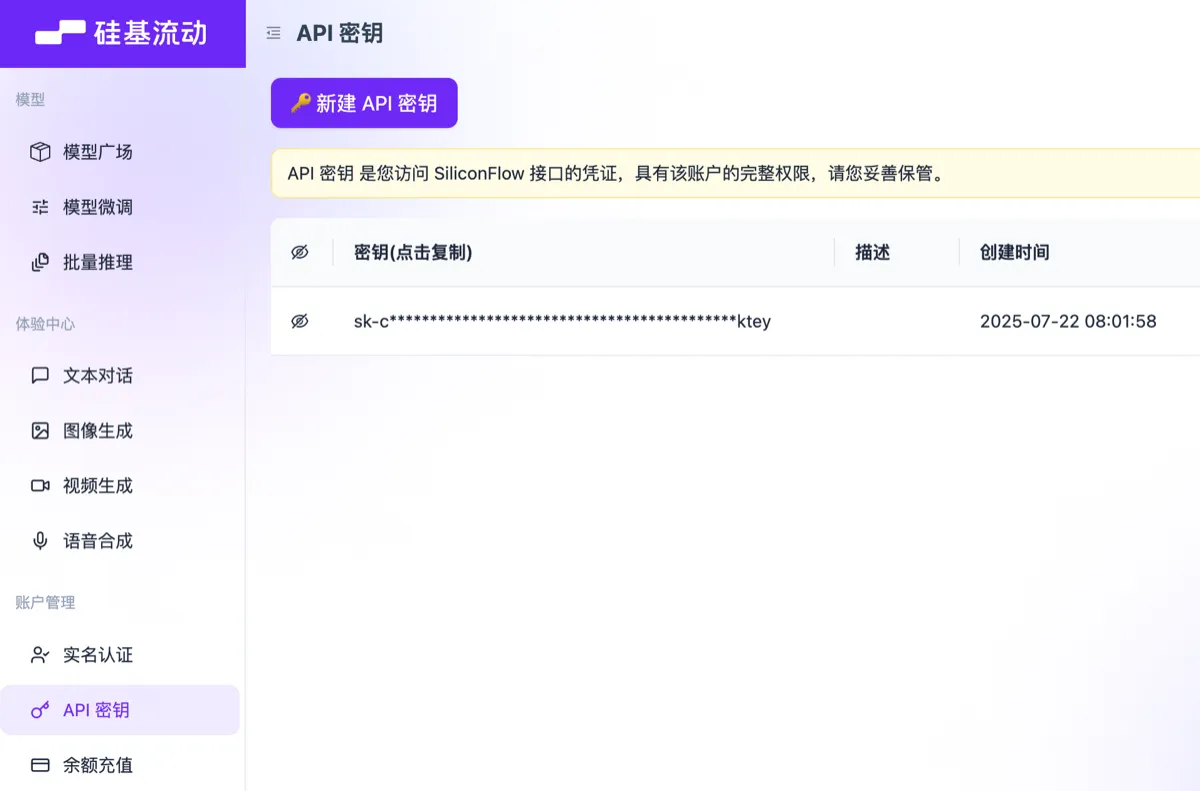
- 进入 API 密钥 管理页面
- 点击「新建 API 密钥」,复制并妥善保存
💡 提示:通过上方链接注册并完成实名认证,即可获得 16 元奖励金,可在平台内跨模型使用。
2.2 添加 SiliconFlow 供应商(Claude Code)
打开 CC Switch,按照以下步骤添加供应商:
2.2.1 确认应用类型
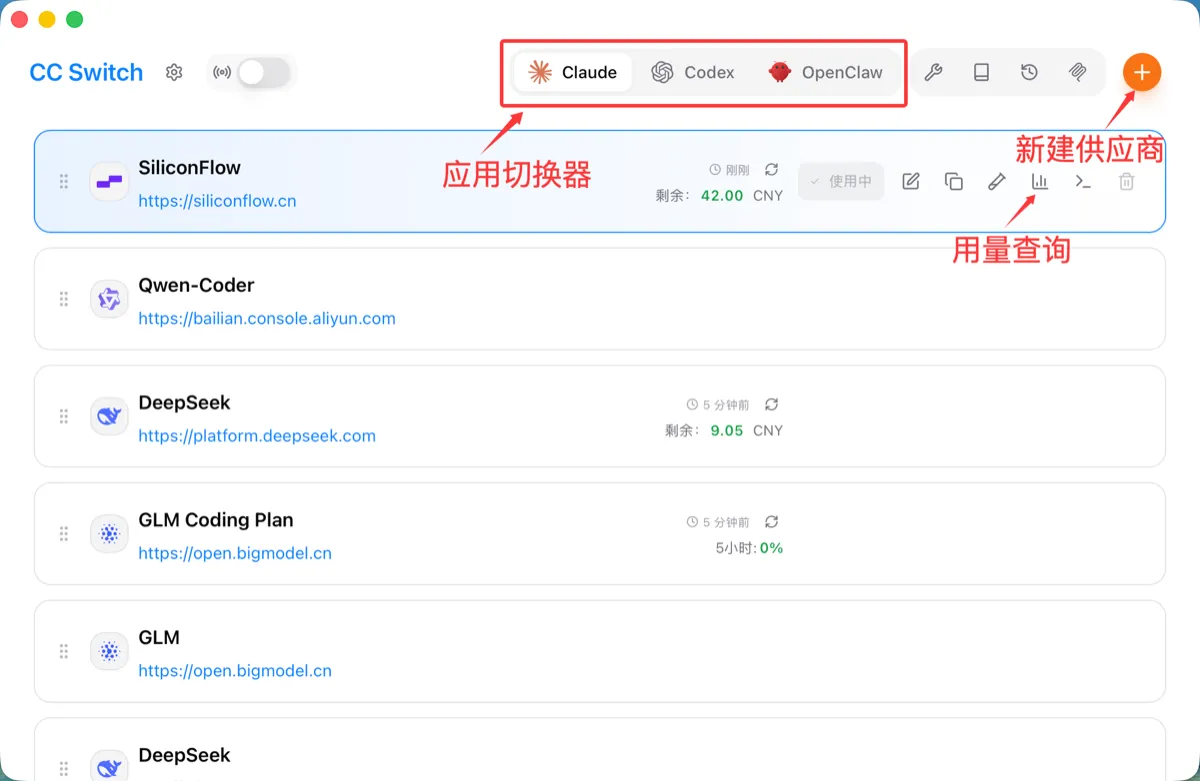
在顶部应用切换器中,确认当前选中的是 Claude。
2.2.2 选择预设
点击右上角的 + 按钮,打开添加供应商面板。在「预设」下拉框中选择 SiliconFlow(紫色图标)。
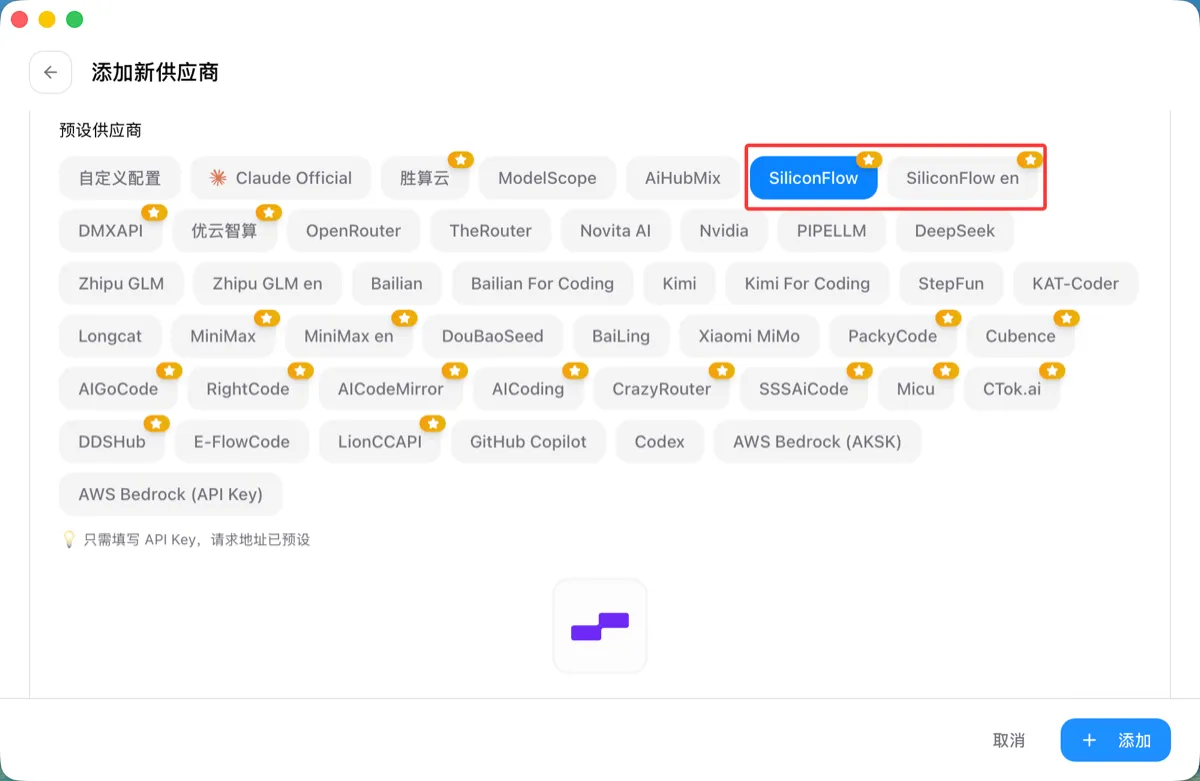
选择预设后,以下字段会自动填充:
- 名称:SiliconFlow
- 端点地址:
https://api.siliconflow.cn - 模型:
Pro/moonshotai/Kimi-K2.6(所有模型槽位统一映射)
2.2.3 填写 API Key
在 API Key 字段中粘贴上一步获取的密钥,然后点击「添加」。
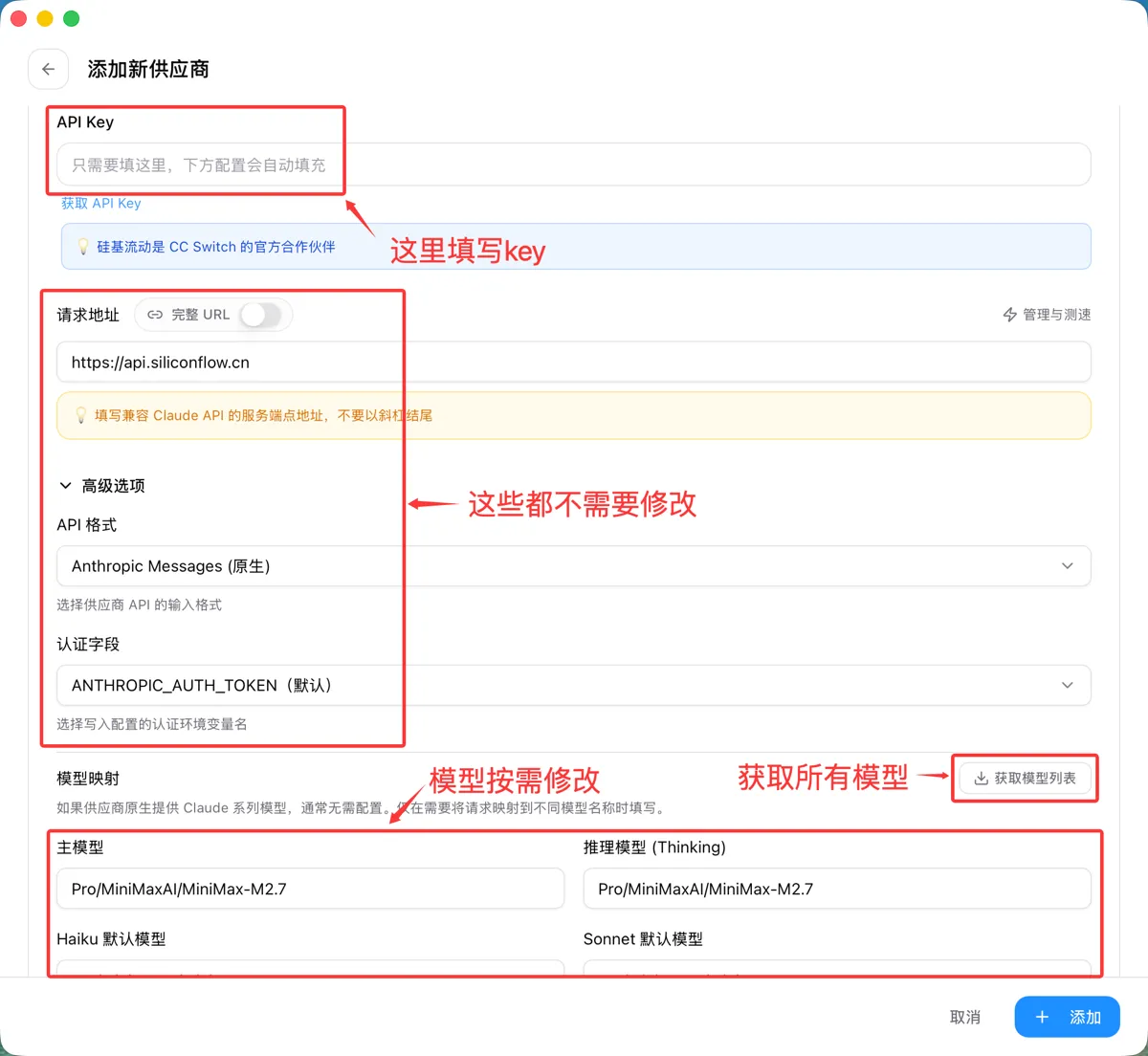
💡 提示:SiliconFlow 预设会自动将 Claude Code 的所有模型槽位(haiku / sonnet / opus)映射到同一个模型。你可以在添加后编辑供应商,为不同槽位指定不同的 SiliconFlow 模型。
2.3 启用并验证
2.3.1 启用供应商
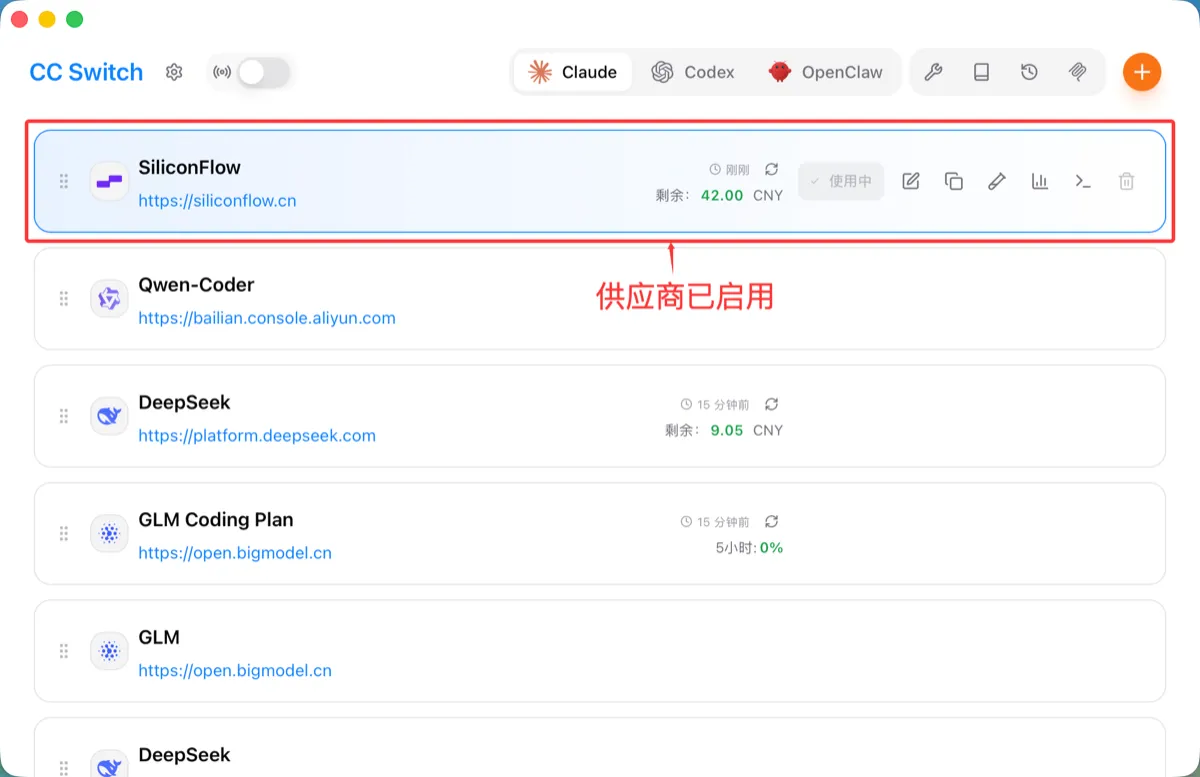
添加完成后,SiliconFlow 供应商卡片会出现在主界面列表中。点击卡片上的「启用」按钮,卡片会显示蓝色边框和「当前启用」标签。
2.3.2 验证配置
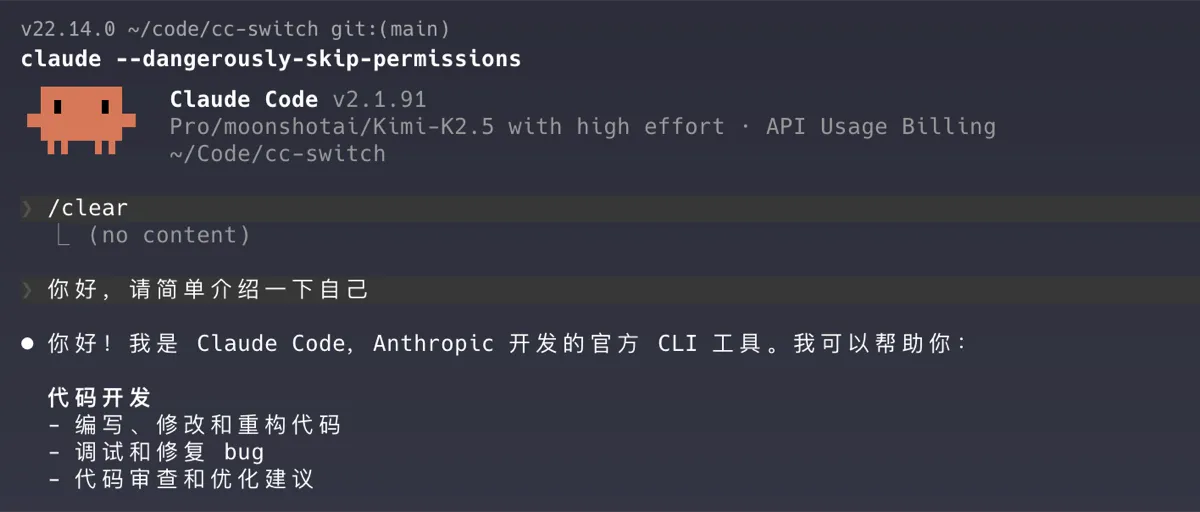
Claude Code 支持热重载,切换供应商后 无需重启终端,配置即时生效。
打开终端,运行 claude 并输入测试问题:
claude
> 你好,请简单介绍一下自己
如果 AI 能正常回复,说明配置成功!
📌 注意:如果 Claude Code 首次启动时提示需要登录或显示初始化引导,请在 CC Switch 中打开「设置 → 通用」,开启「跳过 Claude Code 初次安装确认」选项,然后重新启动 Claude Code。
2.4 为 OpenClaw 配置 SiliconFlow
SiliconFlow 同时支持 OpenClaw。同一个 API Key 可以用于两个应用,CC Switch 预设已自动处理了 API 格式差异(Claude Code 使用 Anthropic Messages 格式,OpenClaw 使用 OpenAI Completions 格式)。
- 在顶部应用切换器中切换到 OpenClaw
- 点击 + 按钮,在预设中选择 SiliconFlow
- 粘贴同一个 API Key(端点会自动填充为
https://api.siliconflow.cn/v1) - 点击「添加」并启用
💡 提示:如果你同时使用海外网络,SiliconFlow 也提供国际站端点。在预设列表中选择 SiliconFlow en,端点为
https://api.siliconflow.com/v1。
3. 进阶功能
完成基础配置后,CC Switch 还有更多功能值得探索。
系统托盘快速切换
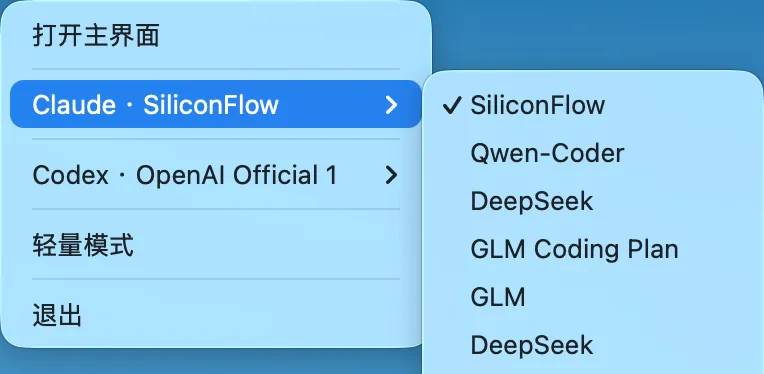
点击系统托盘中的 CC Switch 图标,可以直接在菜单中切换供应商。菜单按应用分组显示(Claude / Codex / Gemini),无需打开主界面即可完成切换。
这在日常开发中非常实用——比如在 SiliconFlow 和其他供应商之间快速切换,只需两次点击。
MCP 服务器统一管理
CC Switch 可以统一管理跨多个应用的 MCP(Model Context Protocol)服务器配置。点击顶部导航栏的 MCP 按钮进入管理面板。
- 使用内置预设模板一键添加常用 MCP 服务器(如 fetch、context7、sequential-thinking 等)
- 为每个服务器独立控制在 Claude Code / Codex / Gemini / OpenCode 中的启用状态
- 一处编辑,自动同步到所有启用的应用配置文件
用量统计与成本监控
开启 CC Switch 的本地代理功能后,可以追踪每次 API 请求的 Token 消耗和成本。
- 趋势图表展示每日/每周的 API 花费
- 按供应商和模型分类统计
- 详细的请求日志,包含时间、模型、Token 数和成本
这对于合理控制 SiliconFlow 等供应商的 API 消耗非常有帮助。
更多功能
- 本地代理 + 故障转移 — 配置多个供应商的故障转移队列(如 SiliconFlow 为主、其他为备),主供应商故障时自动秒级切换
- 提示词管理 — Markdown 编辑器创建系统提示词,一键同步到 CLAUDE.md / AGENTS.md / GEMINI.md
- 技能管理 — 浏览 GitHub 仓库发现和安装技能扩展,增强 AI 能力
- 会话管理 — 跨 5 个应用浏览和搜索对话历史
- 云同步 — 通过 WebDAV 在多台设备间同步所有配置
- 深链接导入 — 通过
ccswitch://URL 一键导入供应商、MCP、提示词等配置
更多详细教程请参考 CC Switch 用户手册。
4. 相关链接
| 资源 | 链接 |
|---|---|
| CC Switch 下载 | GitHub Releases |
| CC Switch 源码仓库 | github.com/farion1231/cc-switch |
| CC Switch 用户手册 | 中文文档 |
| SiliconFlow 注册 | cloud.siliconflow.cn |
| SiliconFlow API 密钥 | API 密钥管理 |