> ## Documentation Index
> Fetch the complete documentation index at: https://docs.siliconflow.cn/llms.txt
> Use this file to discover all available pages before exploring further.
# TRAE
> 更新日期:2025年3月11日
[TRAE](https://www.trae.com.cn/) 是字节推出的首个 AI IDE,TRAE 预置了一系列业内表现比较出色的模型,你可以直接切换不同的模型进行使用。此外,TRAE Chat 模式还支持通过 API 密钥(API Key)接入硅基流动的模型资源,从而满足个性化的需求。
## 切换模型
在输入框的右下角,点击当前模型名称,打开模型列表,然后选择你想使用的模型。
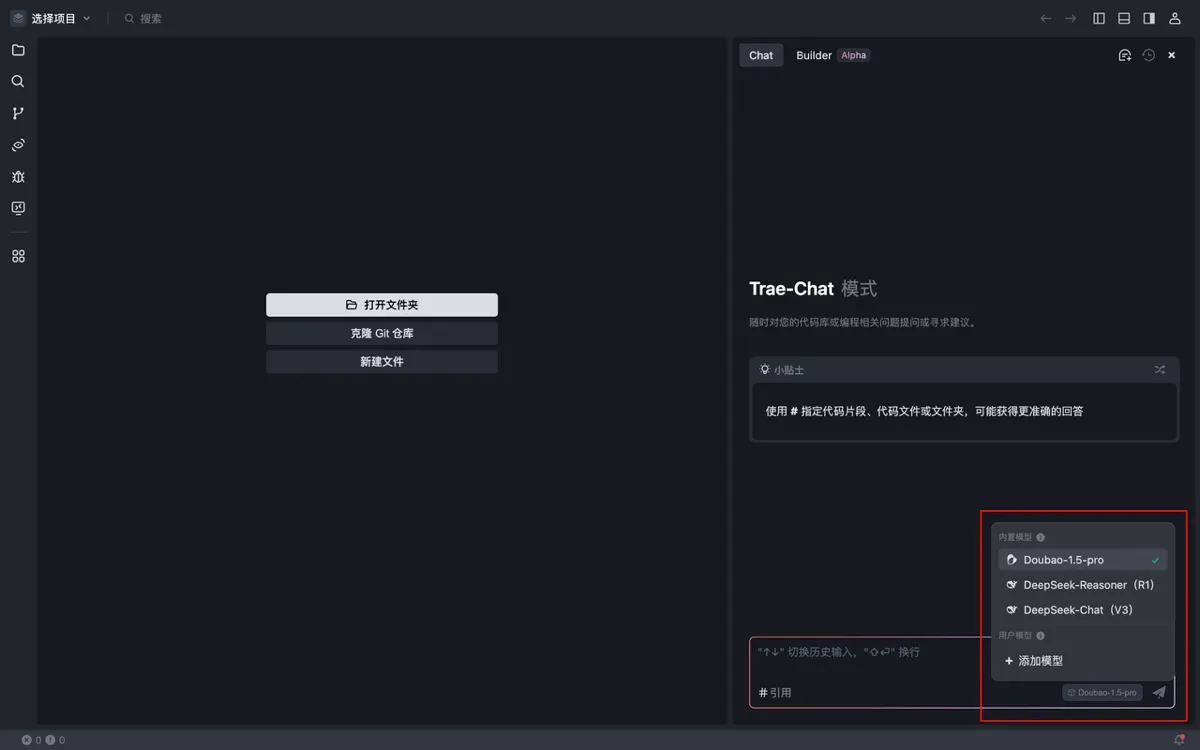 各个模型的能力不同,你可以将鼠标悬浮至模型名称上,然后查看该模型支持的能力。
## 添加硅基流动模型
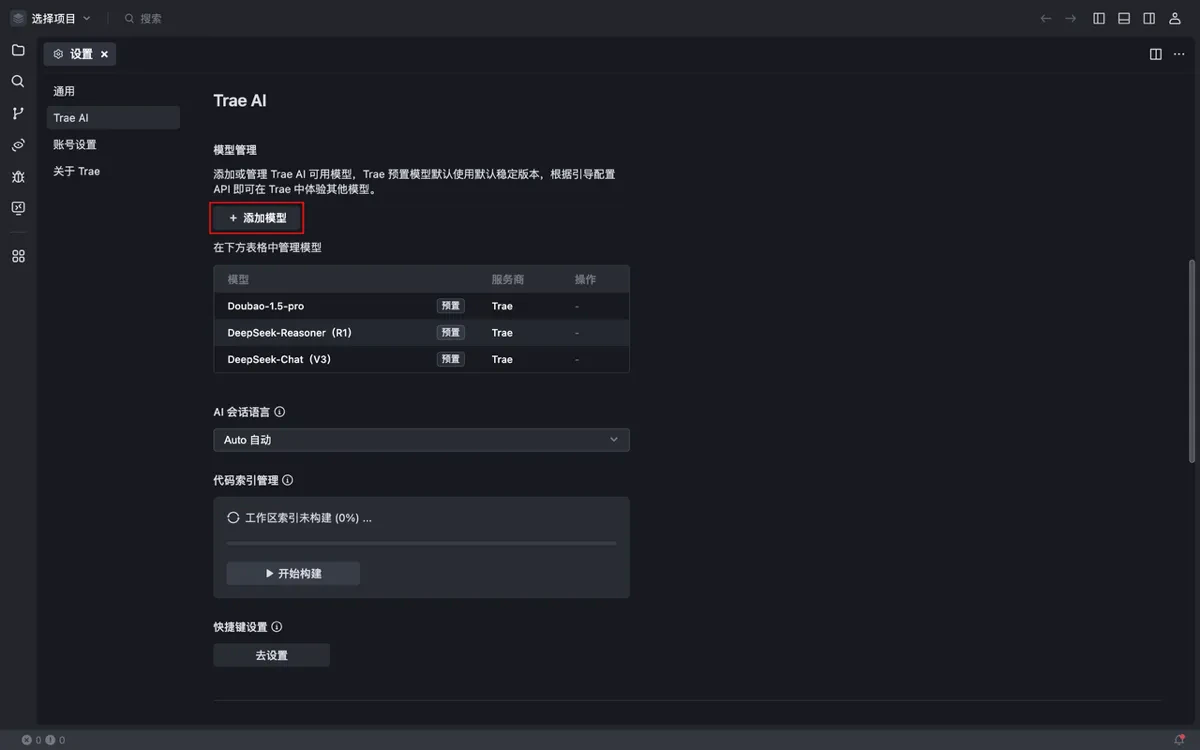
1、前往 **头像** > **设置** > **TRAE AI** > **模型管理**。
2、点击 **添加模型** 按钮。
各个模型的能力不同,你可以将鼠标悬浮至模型名称上,然后查看该模型支持的能力。
## 添加硅基流动模型
1、前往 **头像** > **设置** > **TRAE AI** > **模型管理**。
2、点击 **添加模型** 按钮。
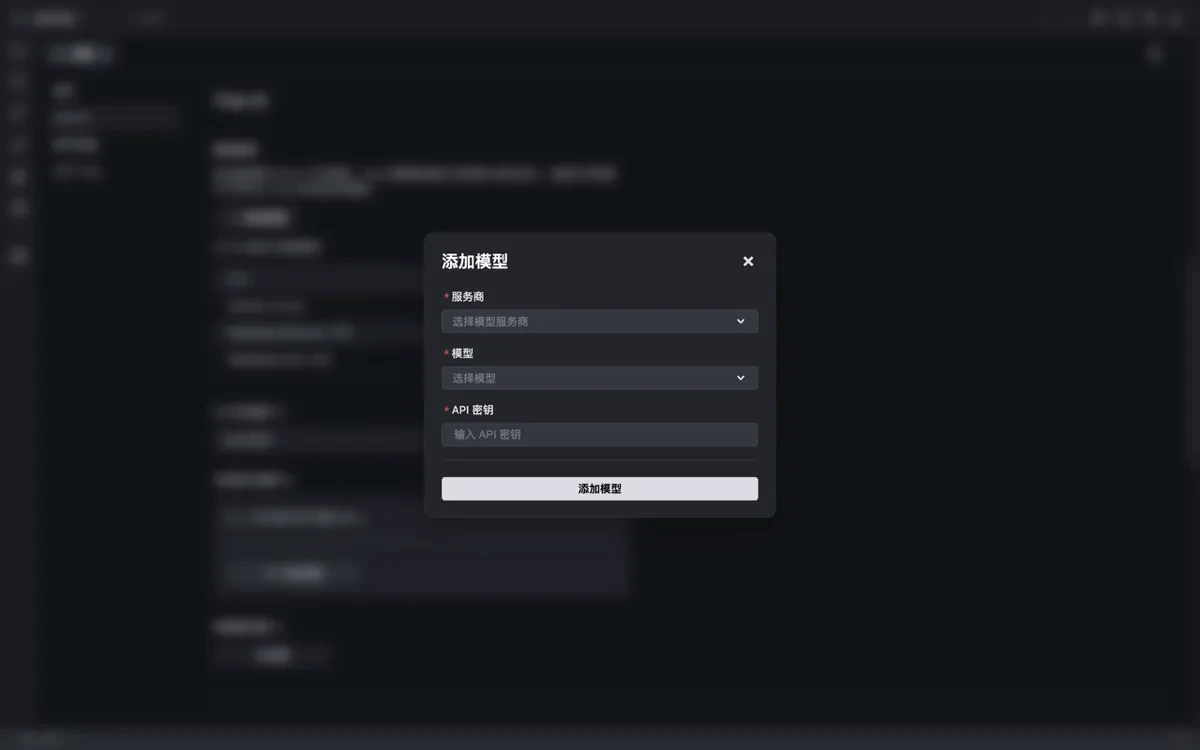
 页面上显示 **添加模型** 窗口。
 3、选择 **服务商**为硅基流动
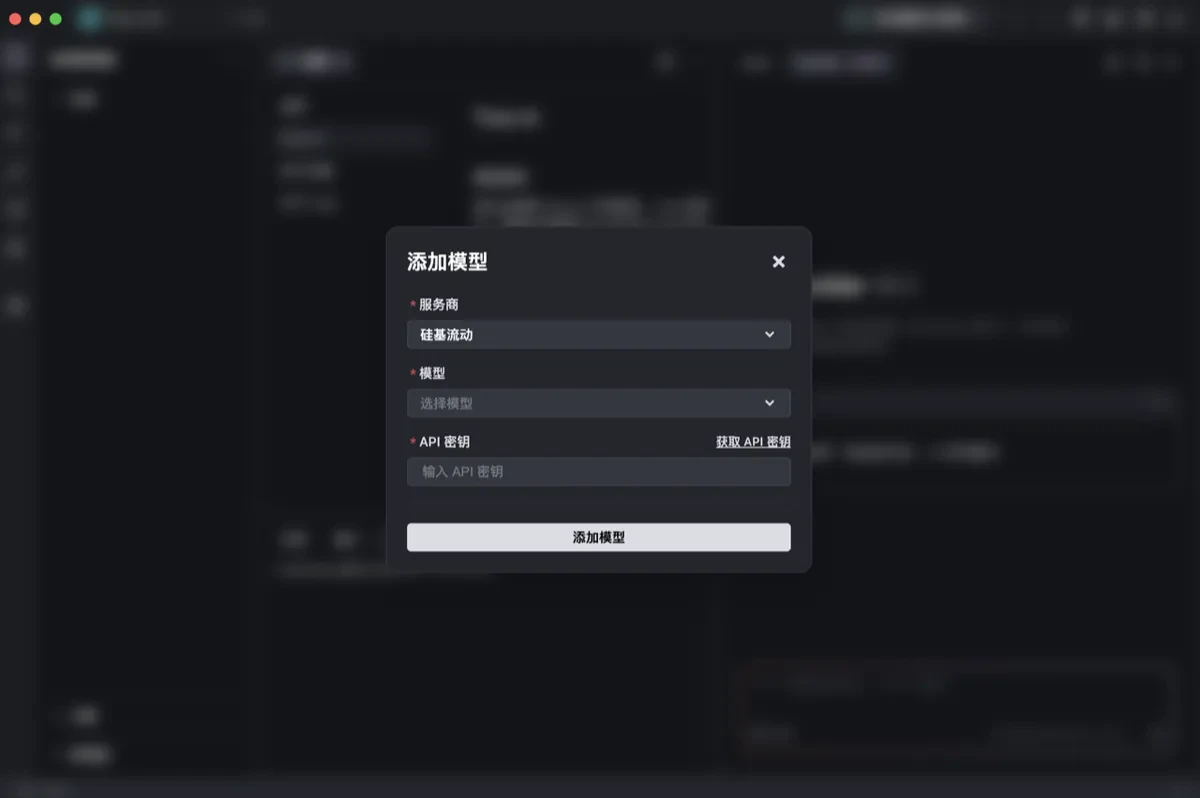 4、选择 **模型**:
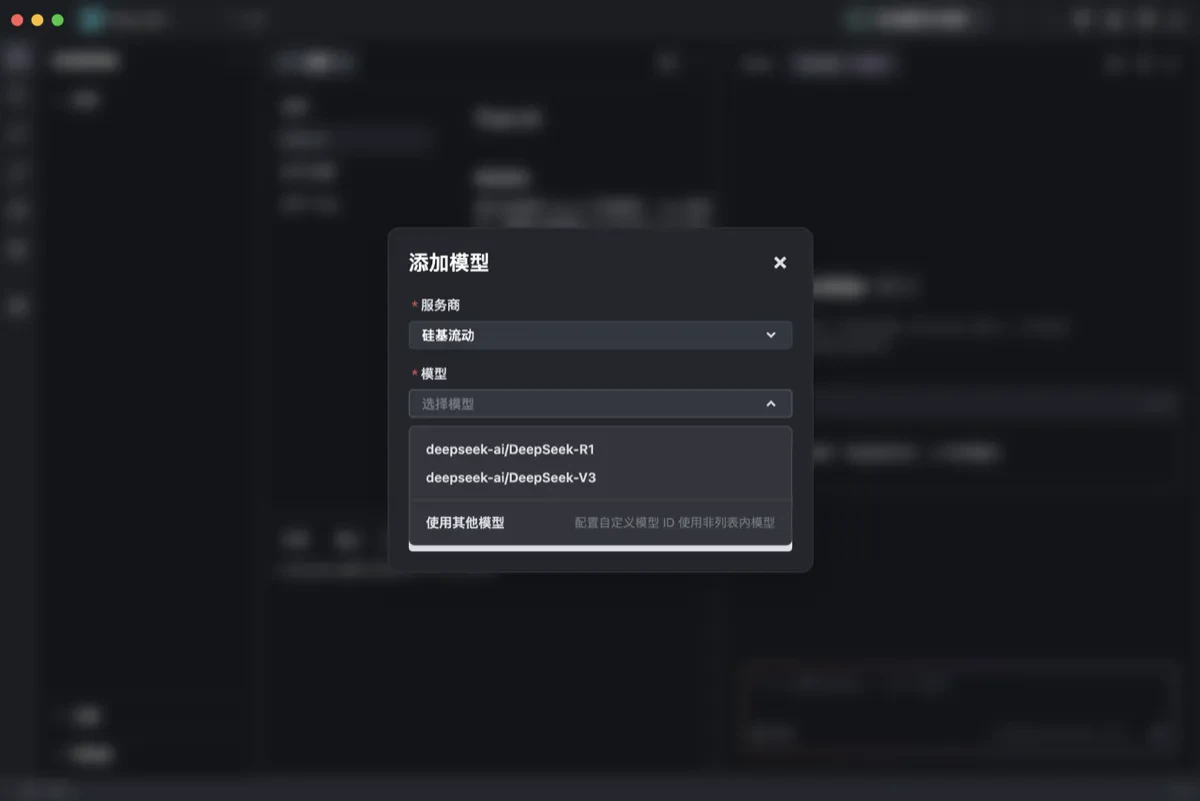 ○ 直接从列表中选择 TRAE 为每个服务商预置的模型(均为默认版本)。
○ 若你希望使用其他模型或使用特定版本的模型,点击列表中的 **使用其他模型**,然后在输入框中填写模型 ID。
5、填写 **API 密钥**
点击 **获取 API 密钥** 按钮,TRAE 会为你打开硅基流动的 API 密钥配置页面。(若未注册/登录对应网站,需先完成注册/登录动作)
进入页面后创建新的 API Key,点击密钥进行复制。
6、点击 **添加模型** 按钮
TRAE 将调用服务商的接口来检测 API 密钥是否有效。可能的结果如下:
○ 若连接成功,该自定义模型会被添加。
○ 若连接失败,**添加模型** 窗口中展示错误信息和服务商返回的错误日志,你可以参考这些信息排查问题。
**管理自定义模型**
在设置中心,你可以管理自定义模型。
○ 直接从列表中选择 TRAE 为每个服务商预置的模型(均为默认版本)。
○ 若你希望使用其他模型或使用特定版本的模型,点击列表中的 **使用其他模型**,然后在输入框中填写模型 ID。
5、填写 **API 密钥**
点击 **获取 API 密钥** 按钮,TRAE 会为你打开硅基流动的 API 密钥配置页面。(若未注册/登录对应网站,需先完成注册/登录动作)
进入页面后创建新的 API Key,点击密钥进行复制。
6、点击 **添加模型** 按钮
TRAE 将调用服务商的接口来检测 API 密钥是否有效。可能的结果如下:
○ 若连接成功,该自定义模型会被添加。
○ 若连接失败,**添加模型** 窗口中展示错误信息和服务商返回的错误日志,你可以参考这些信息排查问题。
**管理自定义模型**
在设置中心,你可以管理自定义模型。
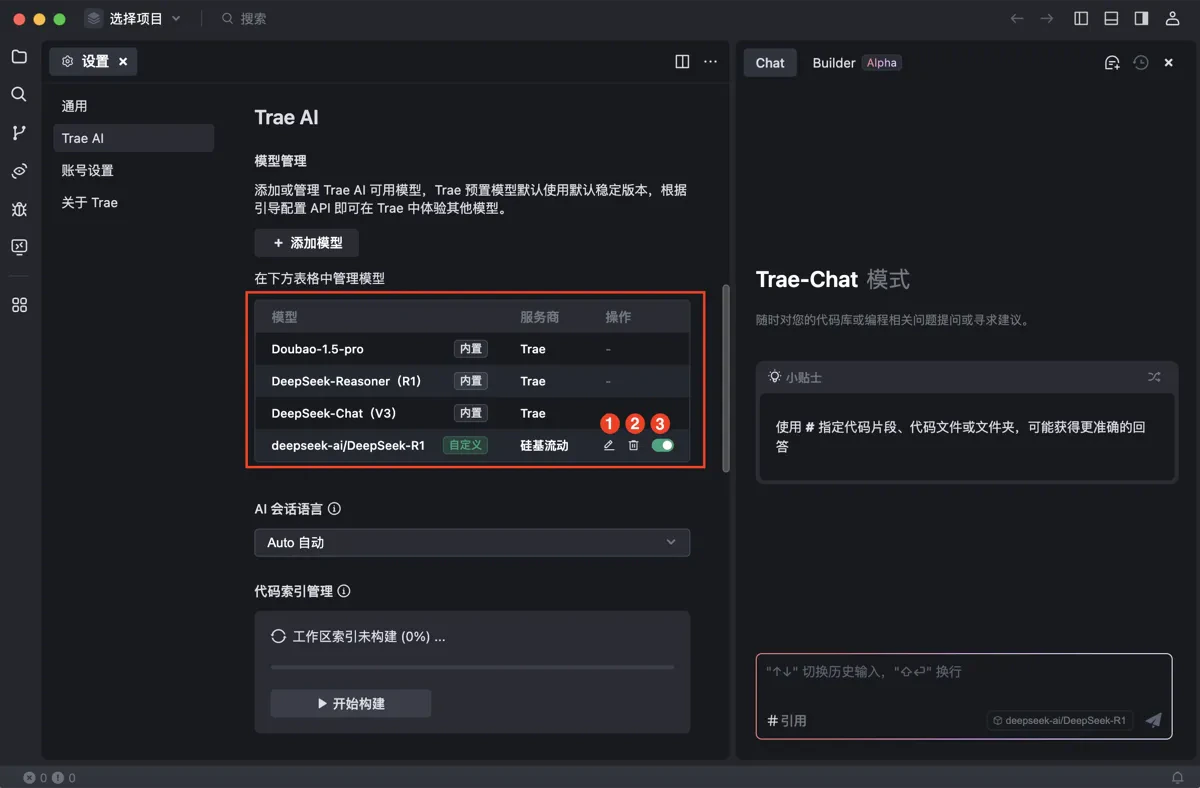 | **编号** | **操作类型** | **说明** |
| ------ | -------- | ---------------------------------------------------------------------------- |
| 1 | 编辑模型 | 点击 **编辑** 图标,然后在弹窗中修改服务商、模型名称、API 密钥等信息。 |
| 2 | 删除模型 | 点击 **删除** 图标,然后在弹窗中二次确认。删除后,当前模型将被从列表里移除,不可被继续使用。 |
| 3 | 启用/禁用模型 | 若你不希望删除模型,但在一段时间内无需使用这个模型,你可以禁用该模型。被禁用的模型将保留在设置页面的列表中,但不会出现在 AI 对话框的模型选择列表中。 |
| **编号** | **操作类型** | **说明** |
| ------ | -------- | ---------------------------------------------------------------------------- |
| 1 | 编辑模型 | 点击 **编辑** 图标,然后在弹窗中修改服务商、模型名称、API 密钥等信息。 |
| 2 | 删除模型 | 点击 **删除** 图标,然后在弹窗中二次确认。删除后,当前模型将被从列表里移除,不可被继续使用。 |
| 3 | 启用/禁用模型 | 若你不希望删除模型,但在一段时间内无需使用这个模型,你可以禁用该模型。被禁用的模型将保留在设置页面的列表中,但不会出现在 AI 对话框的模型选择列表中。 |