> ## Documentation Index
> Fetch the complete documentation index at: https://docs.siliconflow.cn/llms.txt
> Use this file to discover all available pages before exploring further.
# ComfyUI 提示词小助手
> 更新日期:2025年9月5日
## 1、关于 ComfyUI 提示词小助手
提示词小助手,是一款 ComfyUI 中非常受欢迎的提示词扩展,它可以借助硅基流动等云服务平台提供的大模型 API,无感地在 ComfyUI 中实现提示词翻译、扩写润色、图像反推提示词等功能。是学习和使用 comfyUI 的必备的好帮手。
### 核心功能
**提示词翻译**:无需手动设置源语言和目标语言,一键实现中英互译;
**提示词扩写**:可以根据不同生图模型、视频模型的特点,设置不同的规则,一键实现提示词扩写并润色;
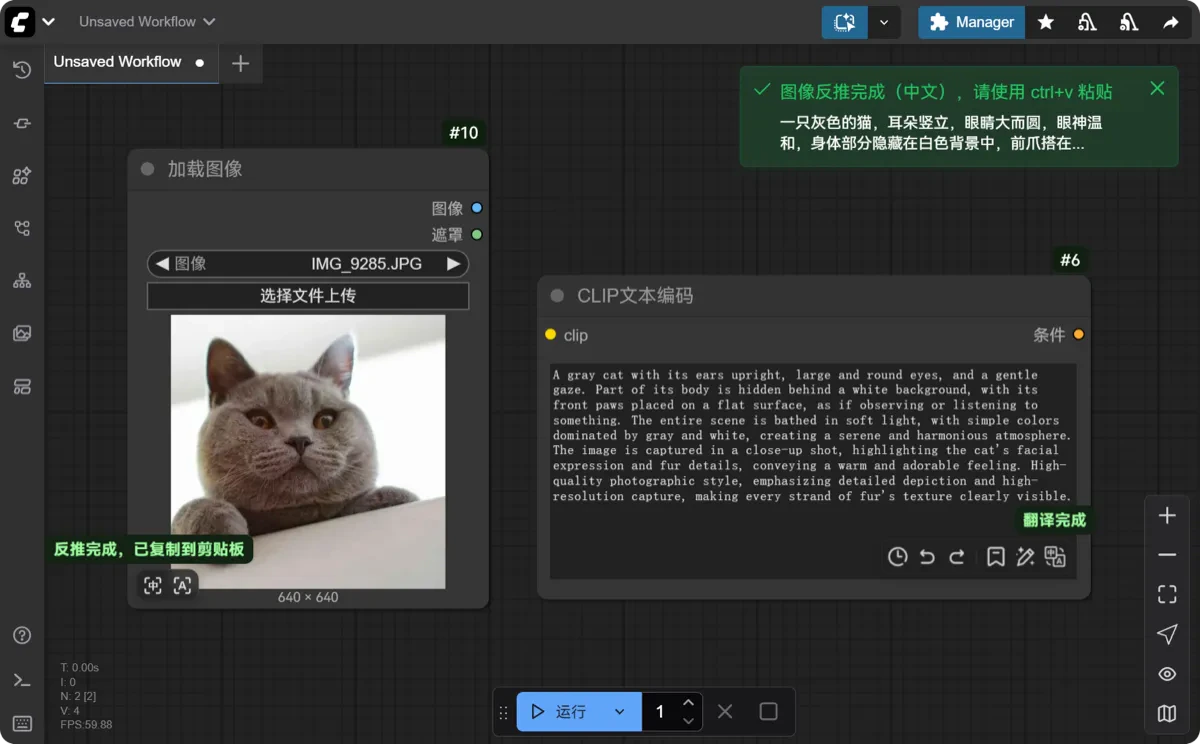
**图像反推提示词**:借助视觉模型 API, 一键实现图像内容转换成提示词;
**标签预设**:可以将常用的提示词标签、触发词标签作为预设,实现快速插入。
 ## 2、在 ComfyUI 中安装提示词小助手
**ComfyUI 桌面应用版或便携版**
可以在 Manager 中搜索“提示词小助手”或“Prompt-Assistant”(需要将 manager 中的 DB:local 改成 DB:Channel(remote) 才能搜索到),选择最新的版本号安装。
**秋叶启动器版**
在启动器界面中的“版本管理”→“安装新扩展”中,在“扩展 URL”中输入 [https://github.com/yawiii/comfyui\_prompt\_assistant.git](https://github.com/yawiii/comfyui_prompt_assistant.git) 点击安装。
**手动安装**
来到提示词小助手的 [GitHub 仓库](https://github.com/yawiii/comfyui_prompt_assistant),下载源代码,放置到 custom\_nodes 目录下。
## 3、在提示词小助手中使用 SiliconFlow
### 3.1 **进入 API 配置界面**
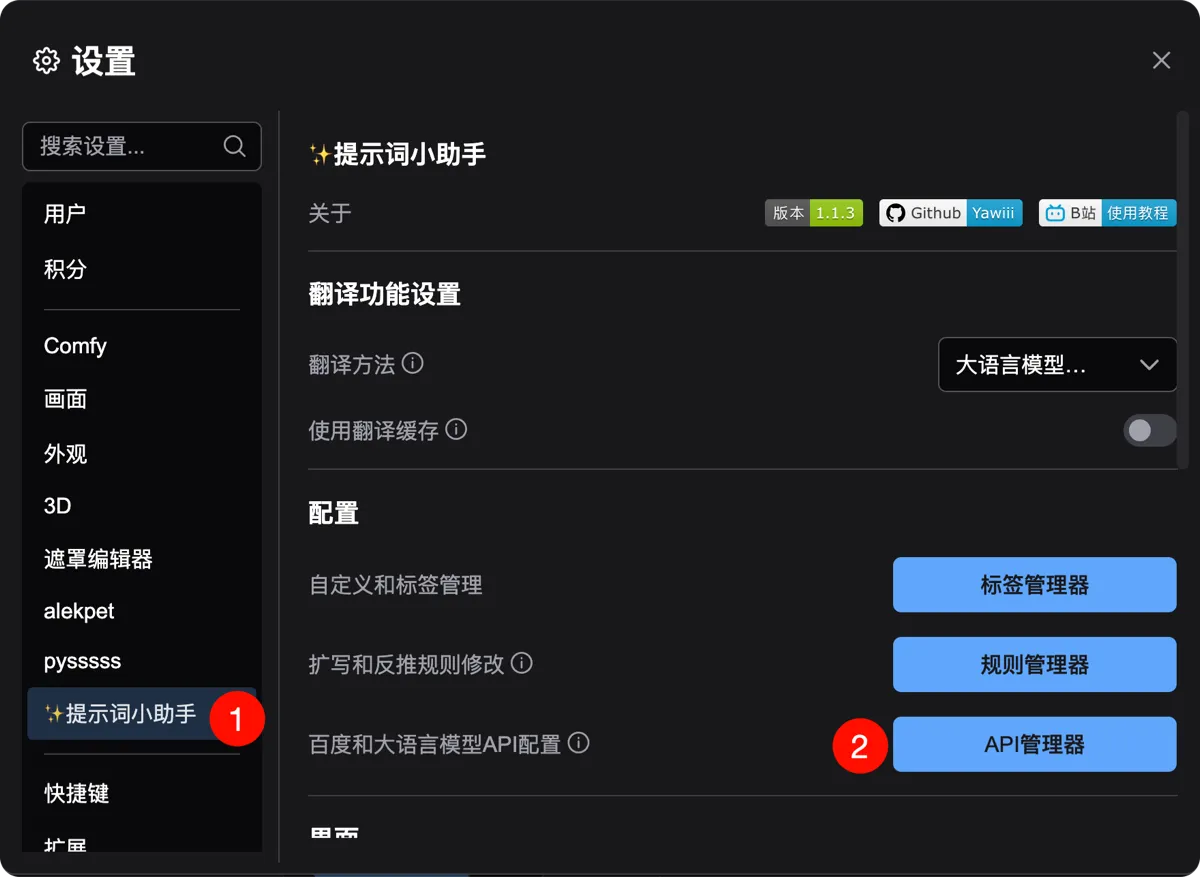
安装完提示词小助手后,在 ComfyUI 设置中,找到“✨提示词小助手”选项。在右侧面板中点击“API 管理器”按钮,进入 API 配置界面。
## 2、在 ComfyUI 中安装提示词小助手
**ComfyUI 桌面应用版或便携版**
可以在 Manager 中搜索“提示词小助手”或“Prompt-Assistant”(需要将 manager 中的 DB:local 改成 DB:Channel(remote) 才能搜索到),选择最新的版本号安装。
**秋叶启动器版**
在启动器界面中的“版本管理”→“安装新扩展”中,在“扩展 URL”中输入 [https://github.com/yawiii/comfyui\_prompt\_assistant.git](https://github.com/yawiii/comfyui_prompt_assistant.git) 点击安装。
**手动安装**
来到提示词小助手的 [GitHub 仓库](https://github.com/yawiii/comfyui_prompt_assistant),下载源代码,放置到 custom\_nodes 目录下。
## 3、在提示词小助手中使用 SiliconFlow
### 3.1 **进入 API 配置界面**
安装完提示词小助手后,在 ComfyUI 设置中,找到“✨提示词小助手”选项。在右侧面板中点击“API 管理器”按钮,进入 API 配置界面。
 ### 3.2 **选择硅基流动服务**
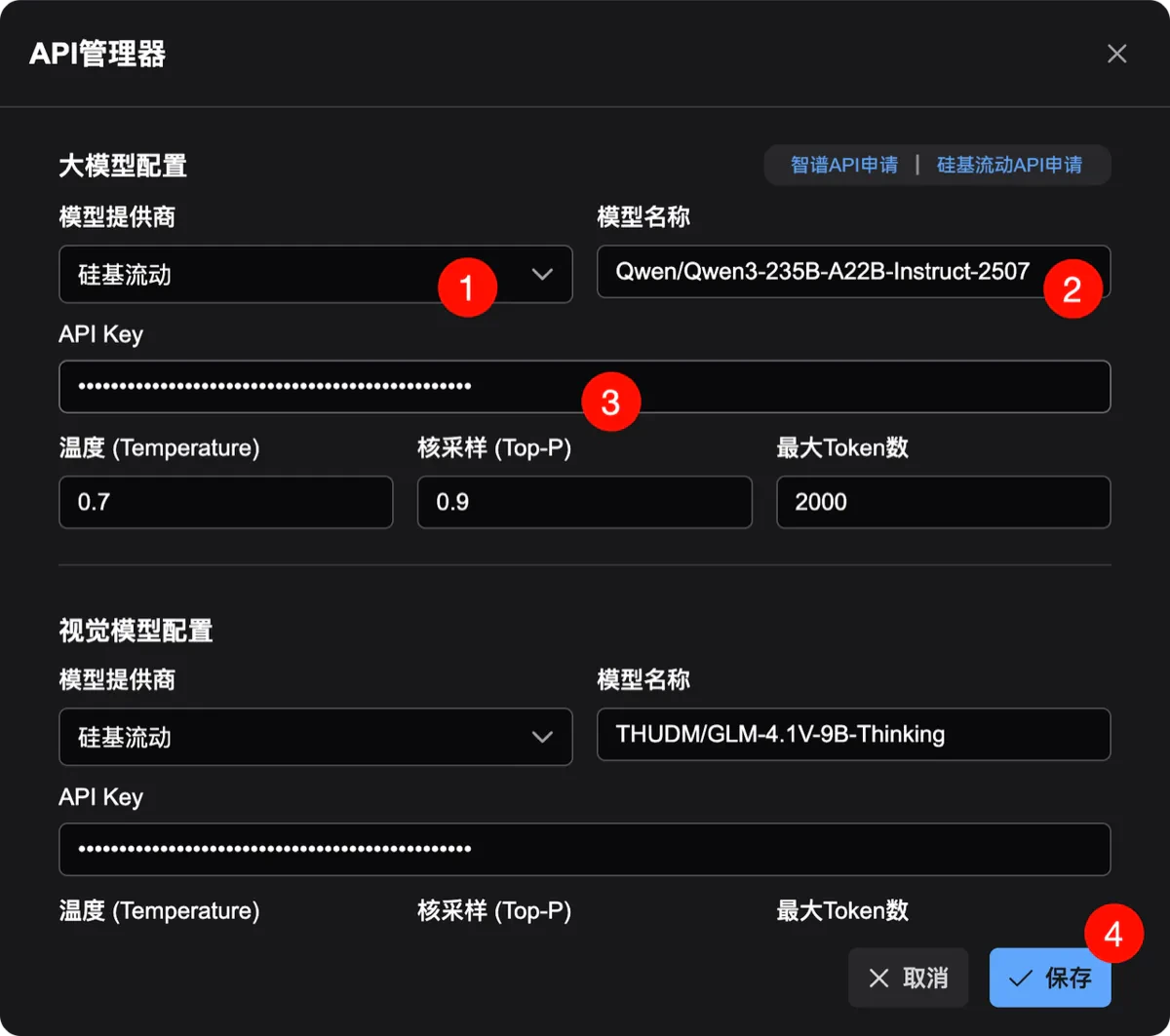
将大语言模型配置和视觉模型配置中的模型提供商下拉选项,修改为“硅基流动”。
### 3.3 **填写模型**
模型输入框中默认填写的是免费的“Qwen/Qwen2.5-7B-Instruct”模型,如果想要效果更好、响应更快,可以点击界面中的“硅基流动 API 申请”链接,快速进入硅基流动主页,在“模型广场”页面中挑选适合的模型,复制模型名称填入即可。
### 3.4 **填入 API key**
在硅基流动“API 密钥”页面,新建一个密钥。复制密钥,填入到“API Key” 输入框中,点击“保存”按钮,就可以使用了。
### 3.2 **选择硅基流动服务**
将大语言模型配置和视觉模型配置中的模型提供商下拉选项,修改为“硅基流动”。
### 3.3 **填写模型**
模型输入框中默认填写的是免费的“Qwen/Qwen2.5-7B-Instruct”模型,如果想要效果更好、响应更快,可以点击界面中的“硅基流动 API 申请”链接,快速进入硅基流动主页,在“模型广场”页面中挑选适合的模型,复制模型名称填入即可。
### 3.4 **填入 API key**
在硅基流动“API 密钥”页面,新建一个密钥。复制密钥,填入到“API Key” 输入框中,点击“保存”按钮,就可以使用了。
 ## 4、使用教程
提示词小助手的使用非常简单,不需要添加额外的节点或额外的启动操作,只要创建的节点上包含提示词输入框或者图像内容,小助手就会自动创建。当需要对提示词进行翻译、扩写、反推时,只需要点击小助手 UI 上对应功能的按钮,即可轻松实现需求啦。
详细的提示词小助手使用技巧,请查看作者主页:[诶-阿伟哥](https://space.bilibili.com/520680644)。
## 4、使用教程
提示词小助手的使用非常简单,不需要添加额外的节点或额外的启动操作,只要创建的节点上包含提示词输入框或者图像内容,小助手就会自动创建。当需要对提示词进行翻译、扩写、反推时,只需要点击小助手 UI 上对应功能的按钮,即可轻松实现需求啦。
详细的提示词小助手使用技巧,请查看作者主页:[诶-阿伟哥](https://space.bilibili.com/520680644)。