> ## Documentation Index
> Fetch the complete documentation index at: https://docs.siliconflow.cn/llms.txt
> Use this file to discover all available pages before exploring further.
# eechat
> 更新日期:2025年5月19日
## 关于 eechat
[eechat](https://github.com/Lucassssss/eechat) 是一款开源免费的国产 AI 应用,支持 Windows、macOS 和 Linux,集成了聊天、多模态指令执行(MCP)、知识库问答(RAG)、语音识别(ASR)、语音合成(TTS)等功能模块。
* **开箱即用**,无需代码基础,适合非技术背景用户。
* **免费开源**,国产的免费开源应用,数据都存储在本地
* **多模型支持**,同时支持 API 模型和本地模型聊天,可以自定义配置自己喜欢的模型
* **丰富的支持**,支持 MCP、RAG 和插件支持
本文档将演示硅基流动在 eechat 中的使用。
## 下载 eechat
* **[官网下载](https://ee.chat)**
* **[开源下载](https://github.com/Lucassssss/eechat/releases)**
## 安装 eechat 并配置硅基流动模型
### 1. 安装 eechat(以 Windows 为例)
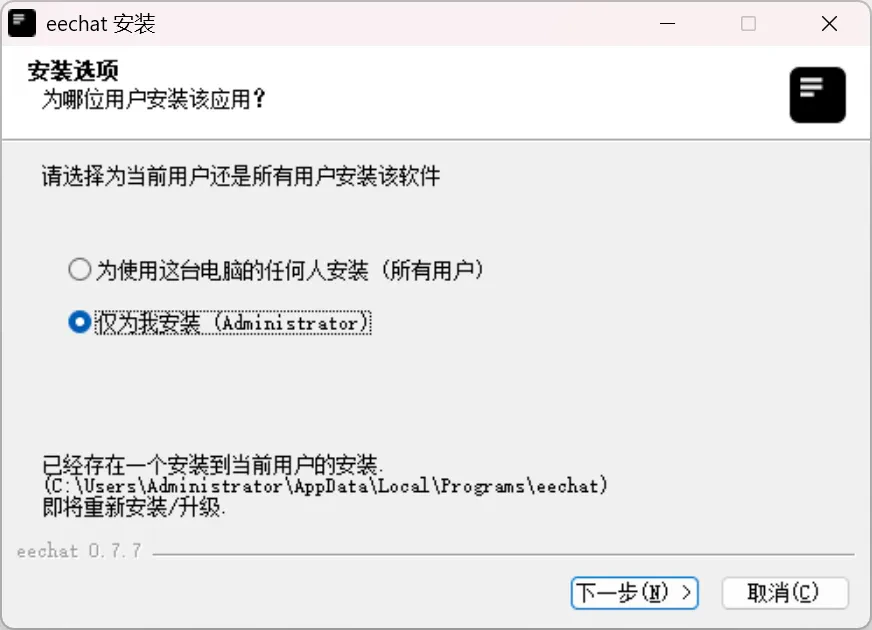
* 下载并运行安装包,点击安装。
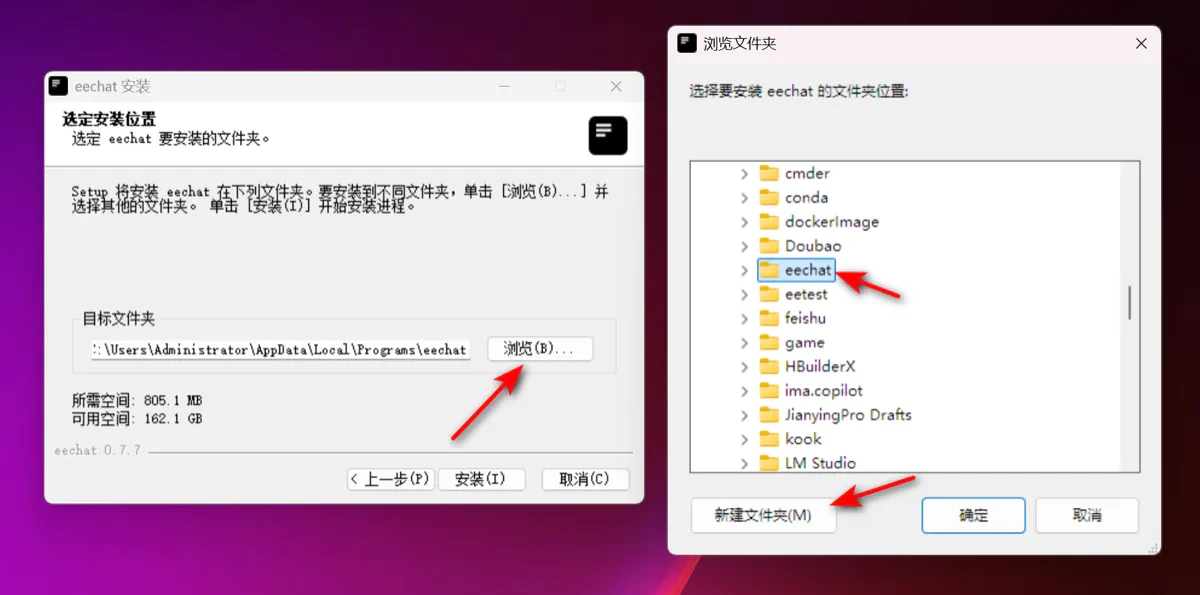
 * 点击“浏览”,选择安装路径,确认后开始安装。
 * 安装完成后,打开 eechat,按图示操作
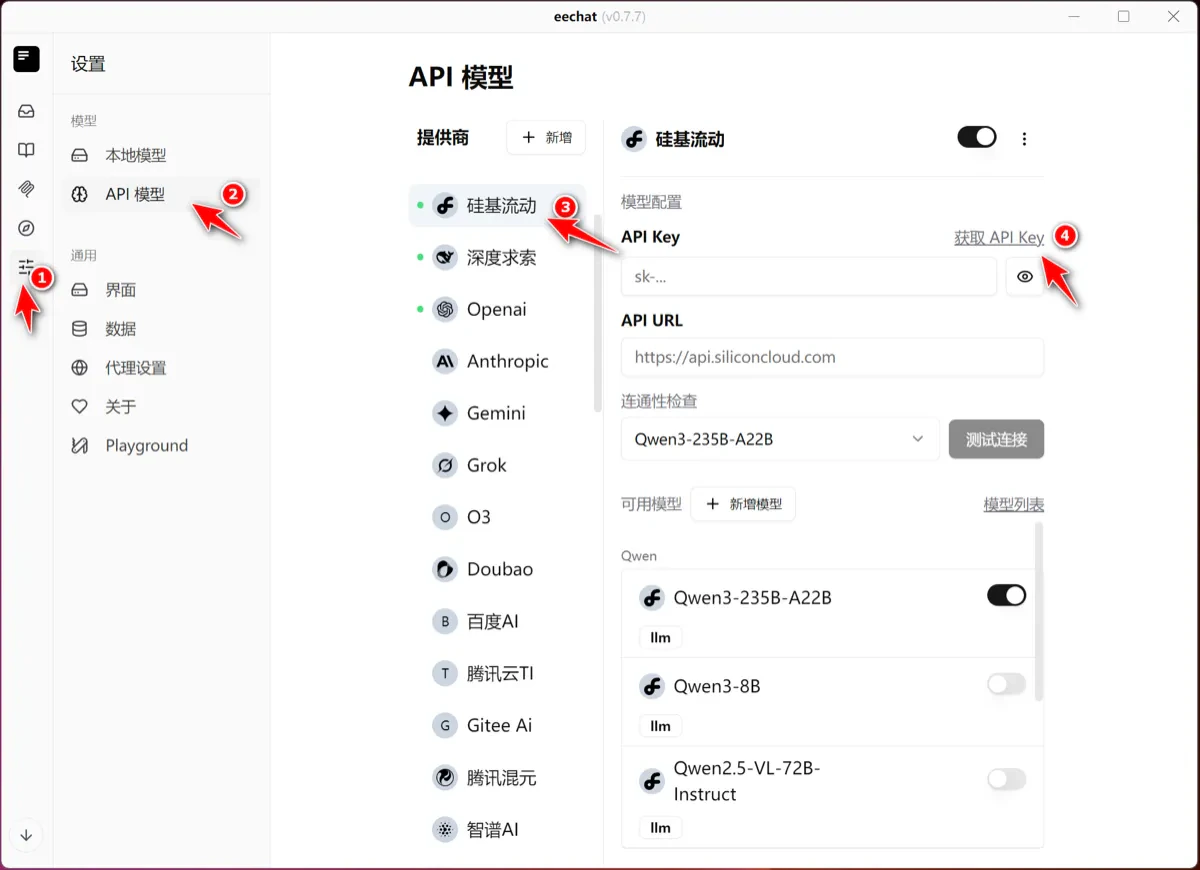 1. 点击左侧菜单的最后一个图标“设置”
2. 选中设置下的 “API 模型”
3. 在 API 模型提供商中选择 "硅基流动"
4. 点击获取 API Key,打开硅基流动登录页面,如果已登录会进入硅基流动控制台页面
### 2. 获取 API Key
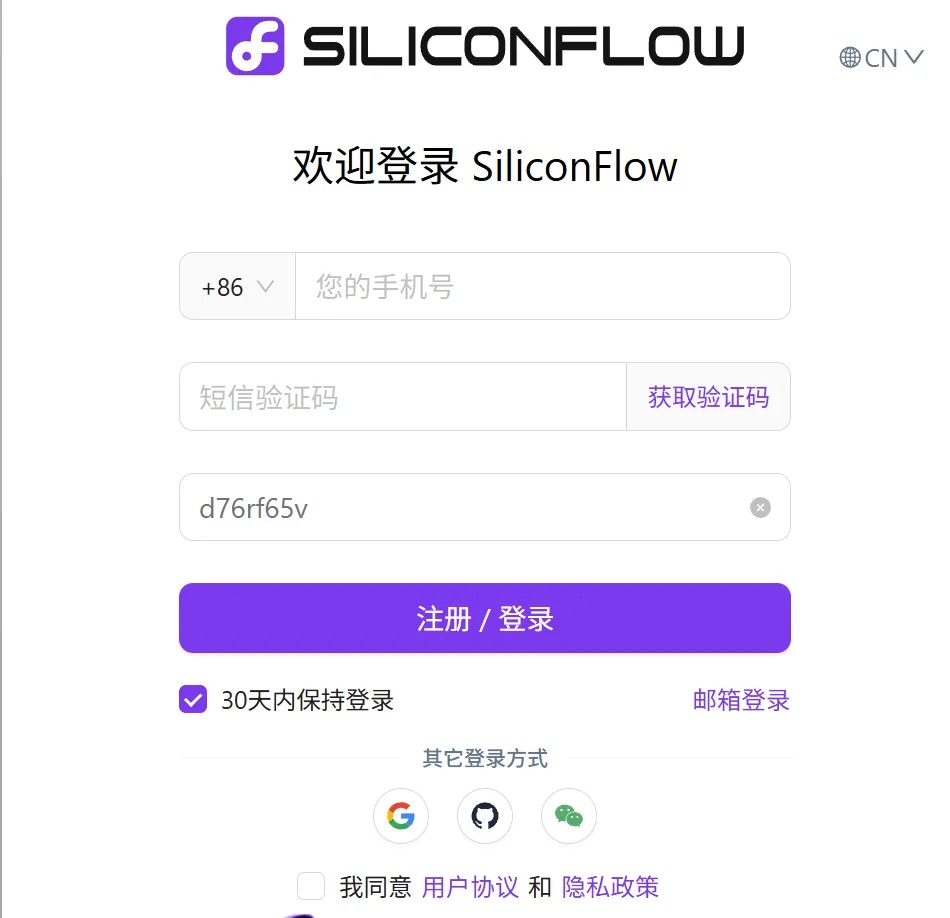
* 点击获取 API Key 后,会在浏览器打开硅基流动登录页面,登录您的账户信息
1. 点击左侧菜单的最后一个图标“设置”
2. 选中设置下的 “API 模型”
3. 在 API 模型提供商中选择 "硅基流动"
4. 点击获取 API Key,打开硅基流动登录页面,如果已登录会进入硅基流动控制台页面
### 2. 获取 API Key
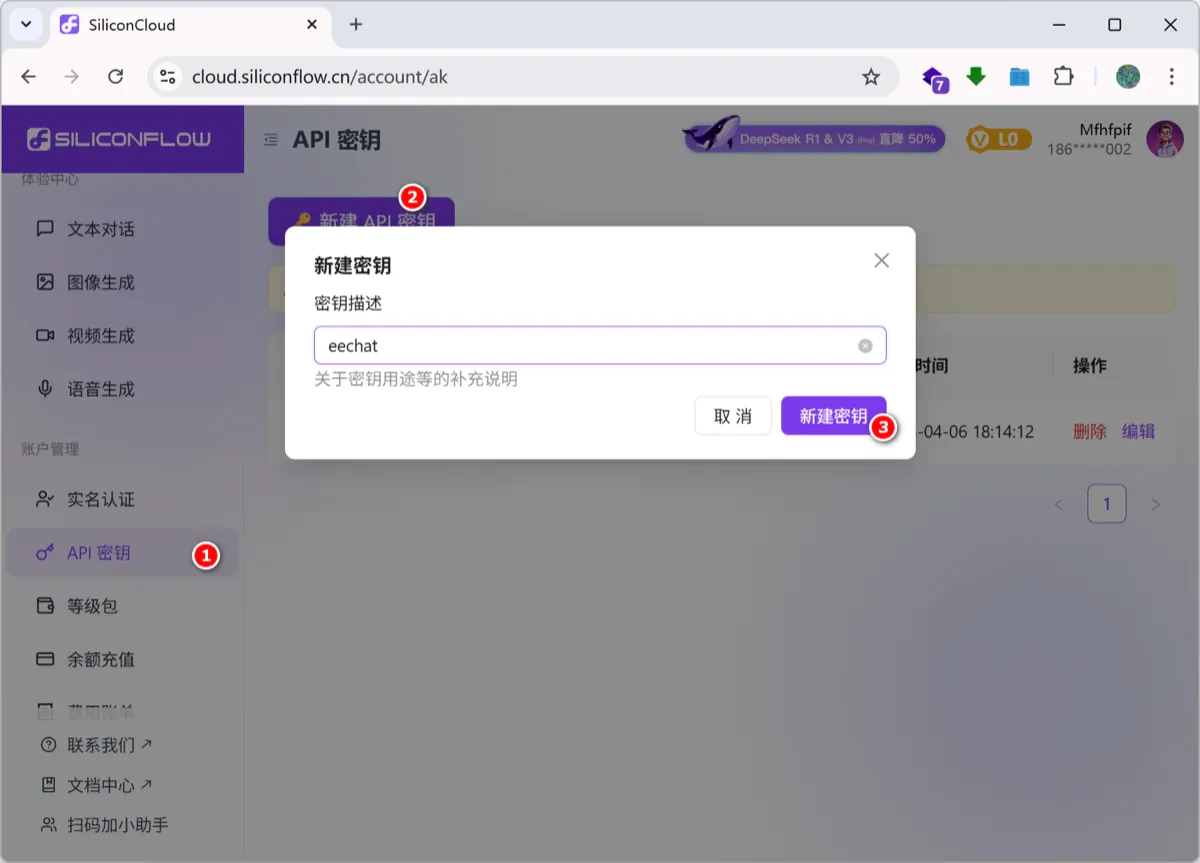
* 点击获取 API Key 后,会在浏览器打开硅基流动登录页面,登录您的账户信息
 * 创建 API Key
 ### 3. 配置 API Key
* 在 eechat 中配置提供商和 API Key
### 3. 配置 API Key
* 在 eechat 中配置提供商和 API Key
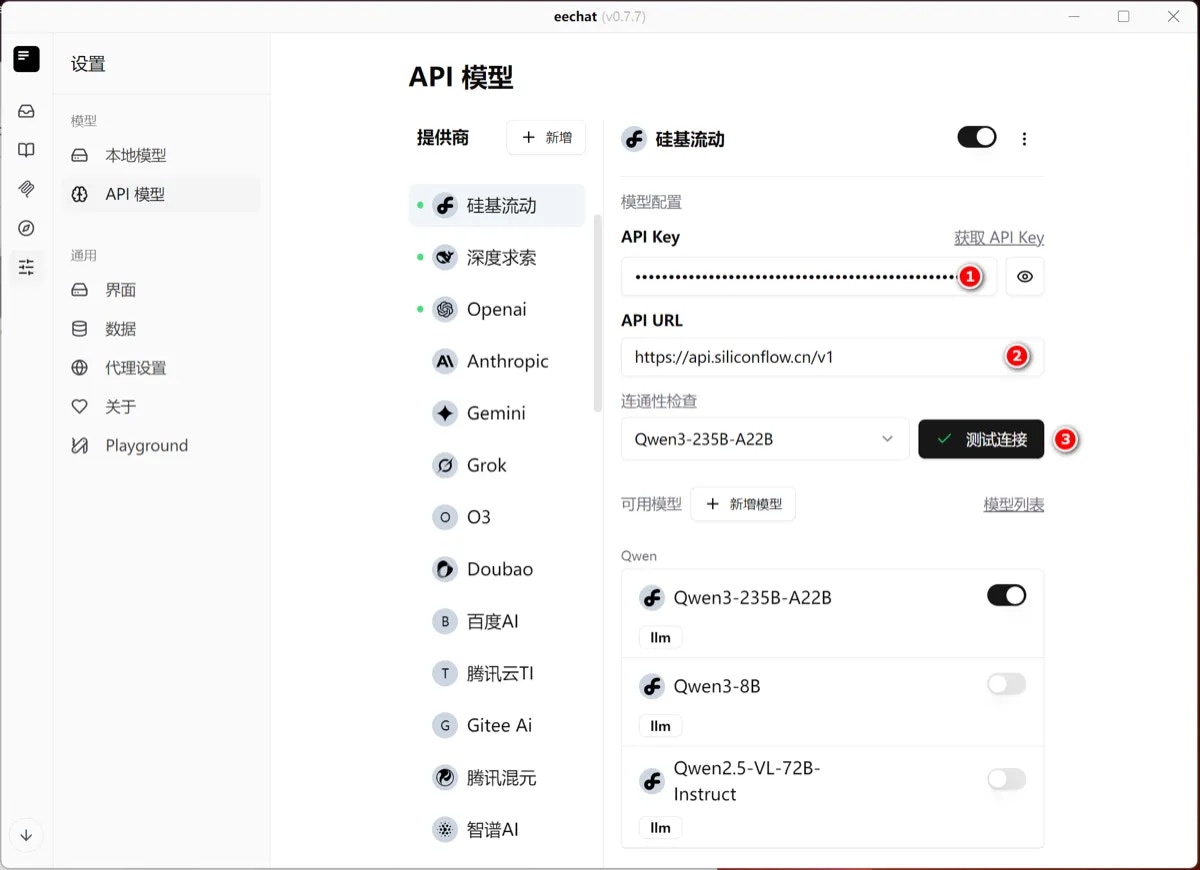 1. 在 eechat 的 API 模型提供商中选择 "硅基流动"
2. 在 API Key 中粘贴刚刚创建的 API Key
3. 在 API URL 中输入 `https://api.siliconflow.cn/v1`
4. 点击测试连接,如果测试成功就可以直接对话了,如果测试失败,请检查 API Key 或 API URL 是否正确。
> 硅基流动的 API 接口默认是`https://api.siliconflow.cn/v1`,如有变动以 API 手册为准。
### 4. 配置模型
* 在 eechat 中点击“模型列表”
1. 在 eechat 的 API 模型提供商中选择 "硅基流动"
2. 在 API Key 中粘贴刚刚创建的 API Key
3. 在 API URL 中输入 `https://api.siliconflow.cn/v1`
4. 点击测试连接,如果测试成功就可以直接对话了,如果测试失败,请检查 API Key 或 API URL 是否正确。
> 硅基流动的 API 接口默认是`https://api.siliconflow.cn/v1`,如有变动以 API 手册为准。
### 4. 配置模型
* 在 eechat 中点击“模型列表”
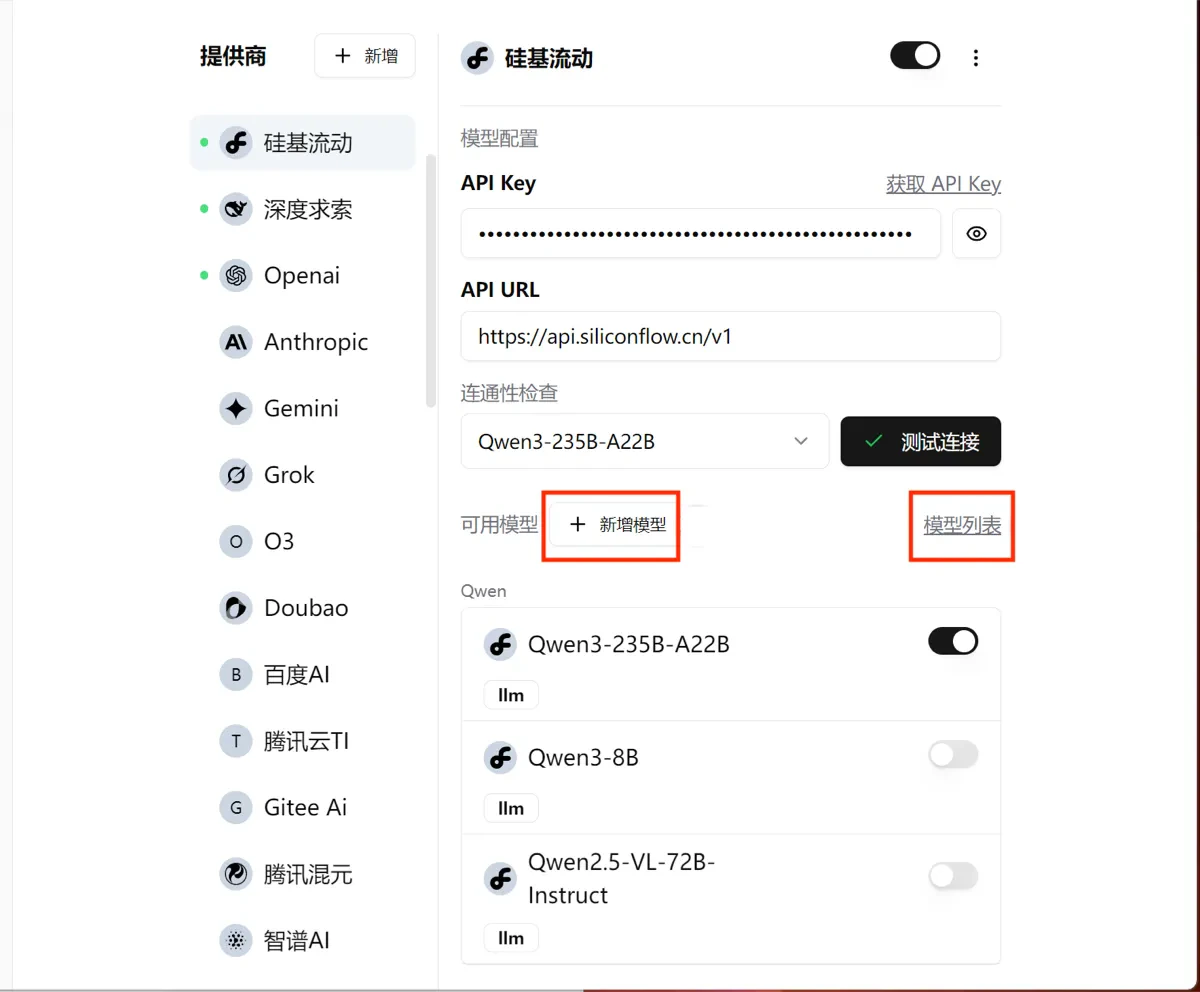 * 在弹出的浏览器窗口中,选择所需模型(如 Qwen3),如下图 ①
* 复制对应模型卡片的模型 ID,如下图 ②
* 在弹出的浏览器窗口中,选择所需模型(如 Qwen3),如下图 ①
* 复制对应模型卡片的模型 ID,如下图 ②
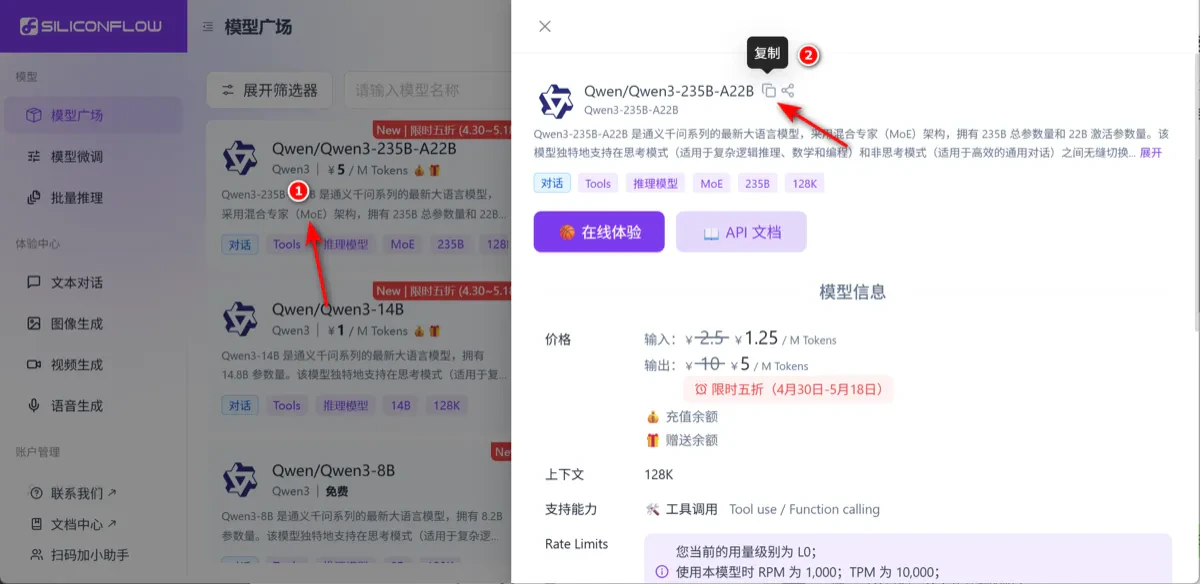 * 点击 eechat "新增模型" 按钮,在弹出的窗口中,粘贴刚刚复制的模型 ID,点击确定
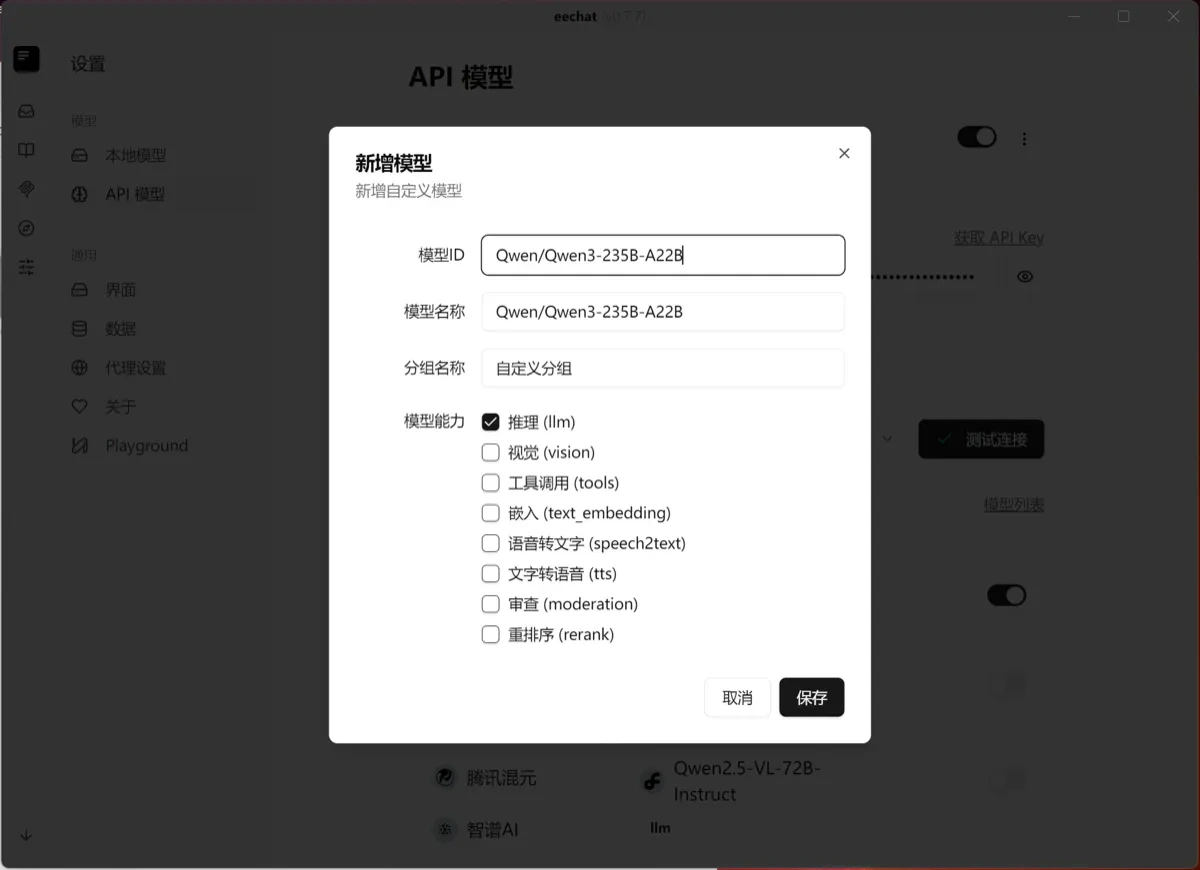 这样模型就添加成功了。
## 在聊天中使用模型
这样模型就添加成功了。
## 在聊天中使用模型
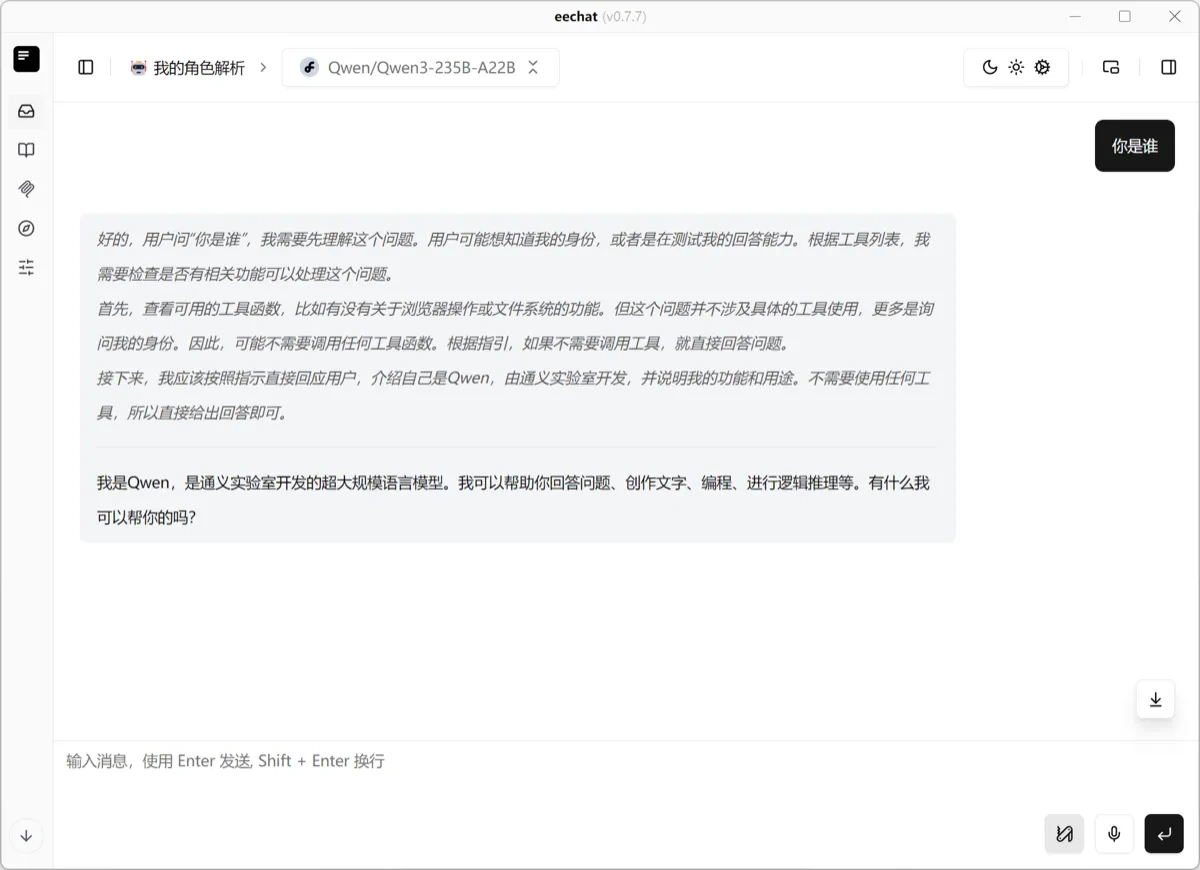
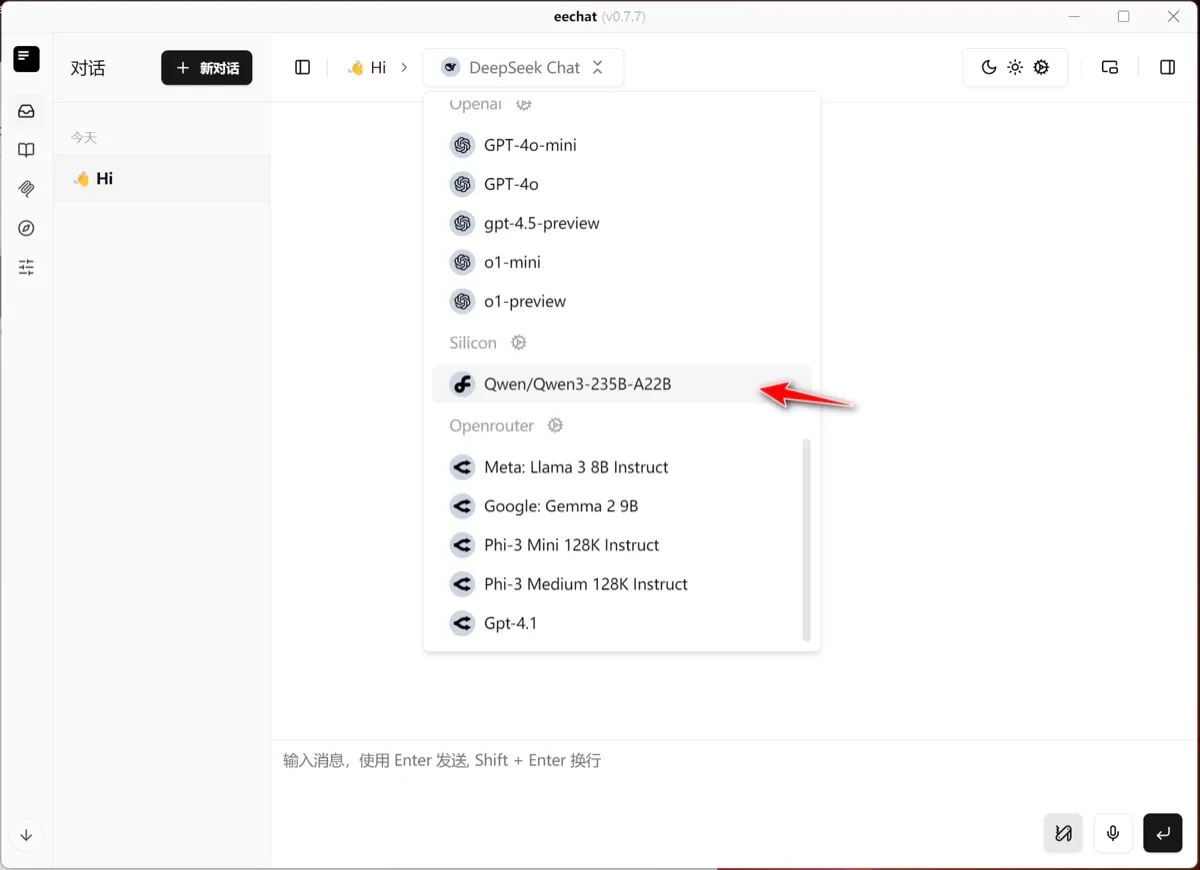 打开对话菜单,选择模型,开始聊天吧!
 ## 相关参考
* 💻 [eechat 官网](https://ee.chat)
* 🧑💻 [eechat GitHub](https://github.com/Lucassssss/eechat)
* ☁️ [硅基流动 API 密钥](https://cloud.siliconflow.cn/account/ak)
* 📘 [硅基流动官方文档](https://docs.siliconflow.cn)
如何你觉得 [eechat](https://github.com/Lucassssss/eechat) 不错,欢迎给一个 Star ⭐️ 支持开源项目发展!
## 相关参考
* 💻 [eechat 官网](https://ee.chat)
* 🧑💻 [eechat GitHub](https://github.com/Lucassssss/eechat)
* ☁️ [硅基流动 API 密钥](https://cloud.siliconflow.cn/account/ak)
* 📘 [硅基流动官方文档](https://docs.siliconflow.cn)
如何你觉得 [eechat](https://github.com/Lucassssss/eechat) 不错,欢迎给一个 Star ⭐️ 支持开源项目发展!