> ## Documentation Index
> Fetch the complete documentation index at: https://docs.siliconflow.cn/llms.txt
> Use this file to discover all available pages before exploring further.
# Deep Research Web UI
> 更新日期:2025年3月21日
## 1. 介绍
Deep Research Web UI 是一个由人工智能驱动的研究助手,通过结合搜索引擎、网络抓取和大语言模型,可以让 AI 根据某个问题自己搜索资料并且不断深挖,最后输出一份研究报告。
本项目的特性:
* 💰 **低成本**:可以用很低的成本实现类似 ChatGPT、Perplexity、秘塔等产品的“深度研究”效果
* 🚀 **隐私安全**:所有配置和 API 请求均在浏览器端完成,并且可以自部署
* 🕙 **实时反馈**:流式传输 AI 响应并在界面实时展示
* 🌳 **搜索可视化**:使用树状结构展示研究过程,支持使用英文搜索词
* 📄 **支持导出 PDF**:将最终研究报告导出为 Markdown 和 PDF 格式
* 🤖 **多模型支持**:底层使用纯提示词而非结构化输出等新特性,兼容更多大模型供应商
项目开源地址: [GitHub](https://github.com/AnotiaWang/deep-research-web-ui)
## 2. 如何使用
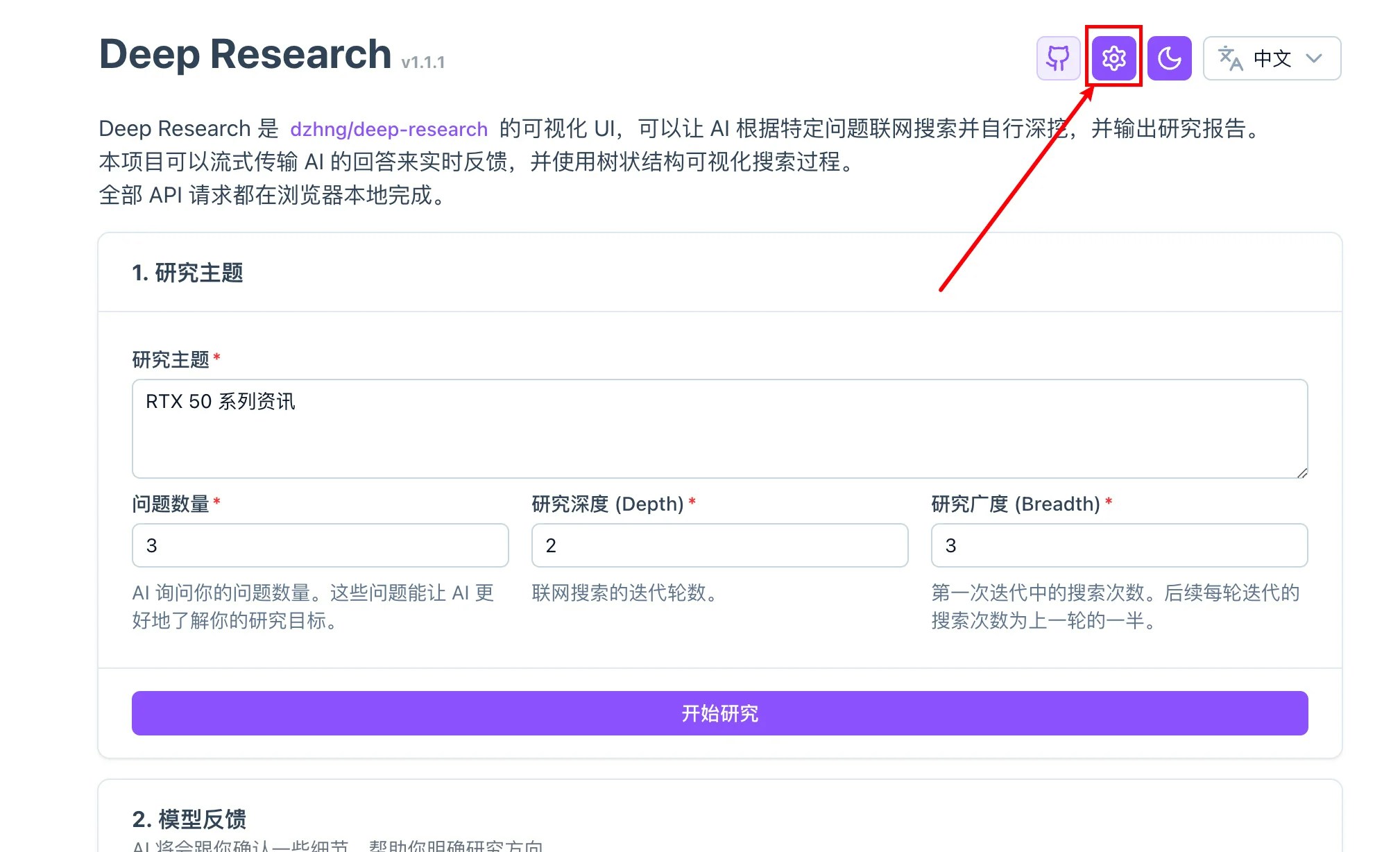
打开 [Deep Research Web UI 官网](https://deep-research.ataw.top),点击右上角的“⚙️”按钮打开设置弹窗。
 ### 2.1 配置 AI 大模型服务
1. 在硅基流动官网注册或者登录一个账号。
2. 在 [API 密钥](https://cloud.siliconflow.cn/account/ak)中生成一个新的 API key,然后复制一下。
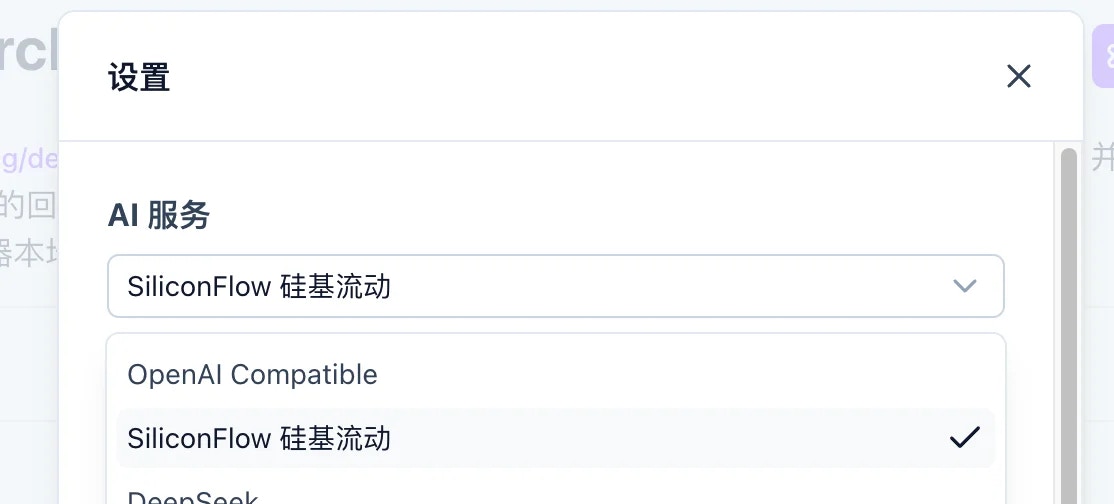
3. 回到 Deep Research 网页,在设置的 AI 服务部分,选择“SiliconFlow 硅基流动”,在“API 密钥”一栏里粘贴刚才生成的 API key。
### 2.1 配置 AI 大模型服务
1. 在硅基流动官网注册或者登录一个账号。
2. 在 [API 密钥](https://cloud.siliconflow.cn/account/ak)中生成一个新的 API key,然后复制一下。
3. 回到 Deep Research 网页,在设置的 AI 服务部分,选择“SiliconFlow 硅基流动”,在“API 密钥”一栏里粘贴刚才生成的 API key。
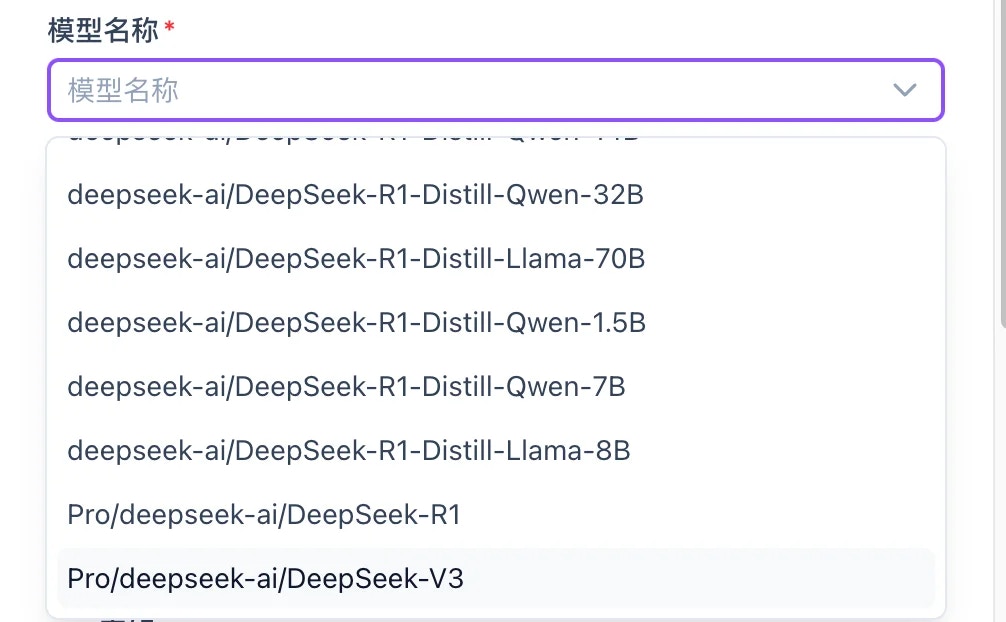
 4. 在“模型名称”一栏,点击右侧的下拉按钮(也可以在输入框里输入模型名称来筛选),选择想要使用的模型。
 5. (可选)设置上下文长度:如果要做大规模的研究,建议配置“上下文长度”选项,不要超过所选模型的最大上下文长度,避免请求失败。
### 2.2 配置联网搜索模型
目前支持 Tavily 和 Firecrawl,后续会增加支持更多搜索服务。这里我们选择 Tavily,因为它提供了每月 1000 次的免费搜索,足够大部分场景使用。
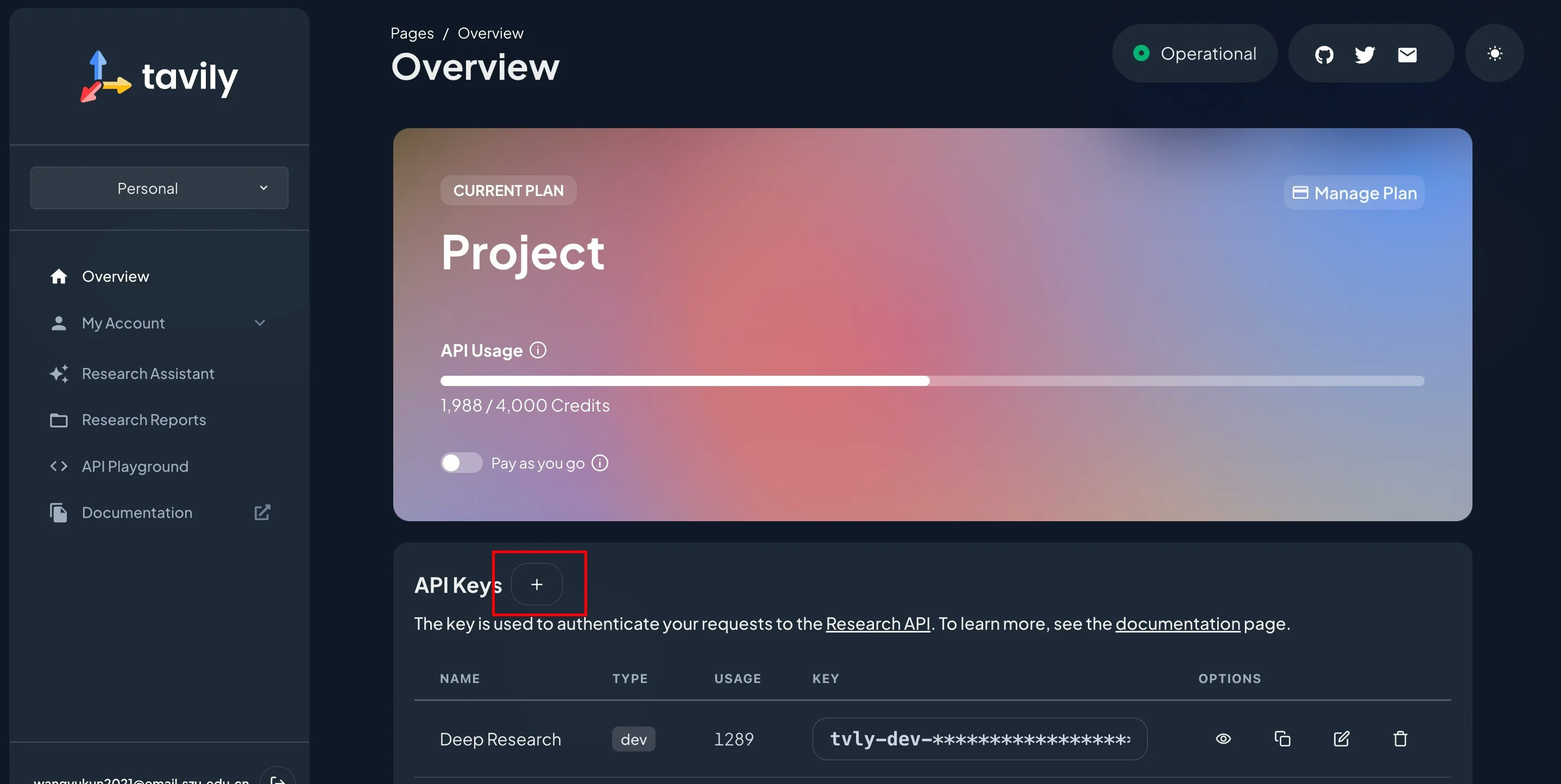
1. 在 [Tavily 官网](https://app.tavily.com/home)注册一个账号。然后在控制台里新建一个 API key 并复制。
* Key Name 可以填写 Deep Research。
* Key Type 根据你的使用情况决定,如果是轻度使用,可以选择“Development”;重度使用则选择“Production”,支持更高的请求频率。
* 注意保管好 API key 不要泄露。
5. (可选)设置上下文长度:如果要做大规模的研究,建议配置“上下文长度”选项,不要超过所选模型的最大上下文长度,避免请求失败。
### 2.2 配置联网搜索模型
目前支持 Tavily 和 Firecrawl,后续会增加支持更多搜索服务。这里我们选择 Tavily,因为它提供了每月 1000 次的免费搜索,足够大部分场景使用。
1. 在 [Tavily 官网](https://app.tavily.com/home)注册一个账号。然后在控制台里新建一个 API key 并复制。
* Key Name 可以填写 Deep Research。
* Key Type 根据你的使用情况决定,如果是轻度使用,可以选择“Development”;重度使用则选择“Production”,支持更高的请求频率。
* 注意保管好 API key 不要泄露。
 2. 回到 Deep Research 网页,在设置的“联网搜索服务”部分,选择 “Tavily”;在“API 密钥”一栏填写刚才生成的 API key。
3. (可选)设置搜索时使用的语言。AI 模型默认会使用你网页的当前语言来搜索和回复,不过如果你想用英文搜索词来查找更高质量的资料,可以把“使用语言”设置成 English。
这样就设置完毕,可以开始使用了!
### 3. 开始使用
本项目在每一步都做了说明,力求降低使用门槛。可以用它来查找第一手资料、了解自己感兴趣的话题、查找新闻并汇总等等。例如,查找一下 NVIDIA RTX 50 系列显卡的信息:
2. 回到 Deep Research 网页,在设置的“联网搜索服务”部分,选择 “Tavily”;在“API 密钥”一栏填写刚才生成的 API key。
3. (可选)设置搜索时使用的语言。AI 模型默认会使用你网页的当前语言来搜索和回复,不过如果你想用英文搜索词来查找更高质量的资料,可以把“使用语言”设置成 English。
这样就设置完毕,可以开始使用了!
### 3. 开始使用
本项目在每一步都做了说明,力求降低使用门槛。可以用它来查找第一手资料、了解自己感兴趣的话题、查找新闻并汇总等等。例如,查找一下 NVIDIA RTX 50 系列显卡的信息:
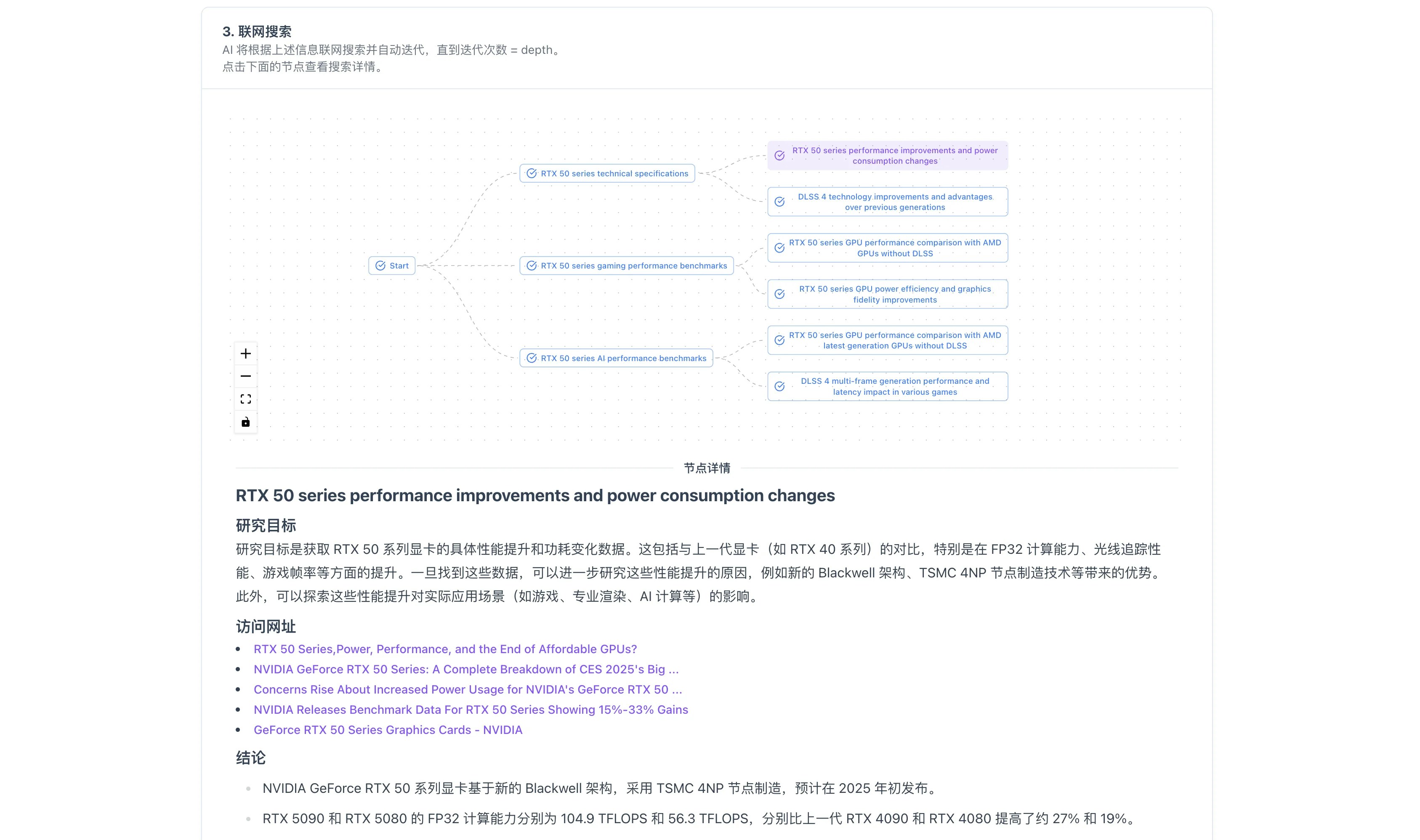
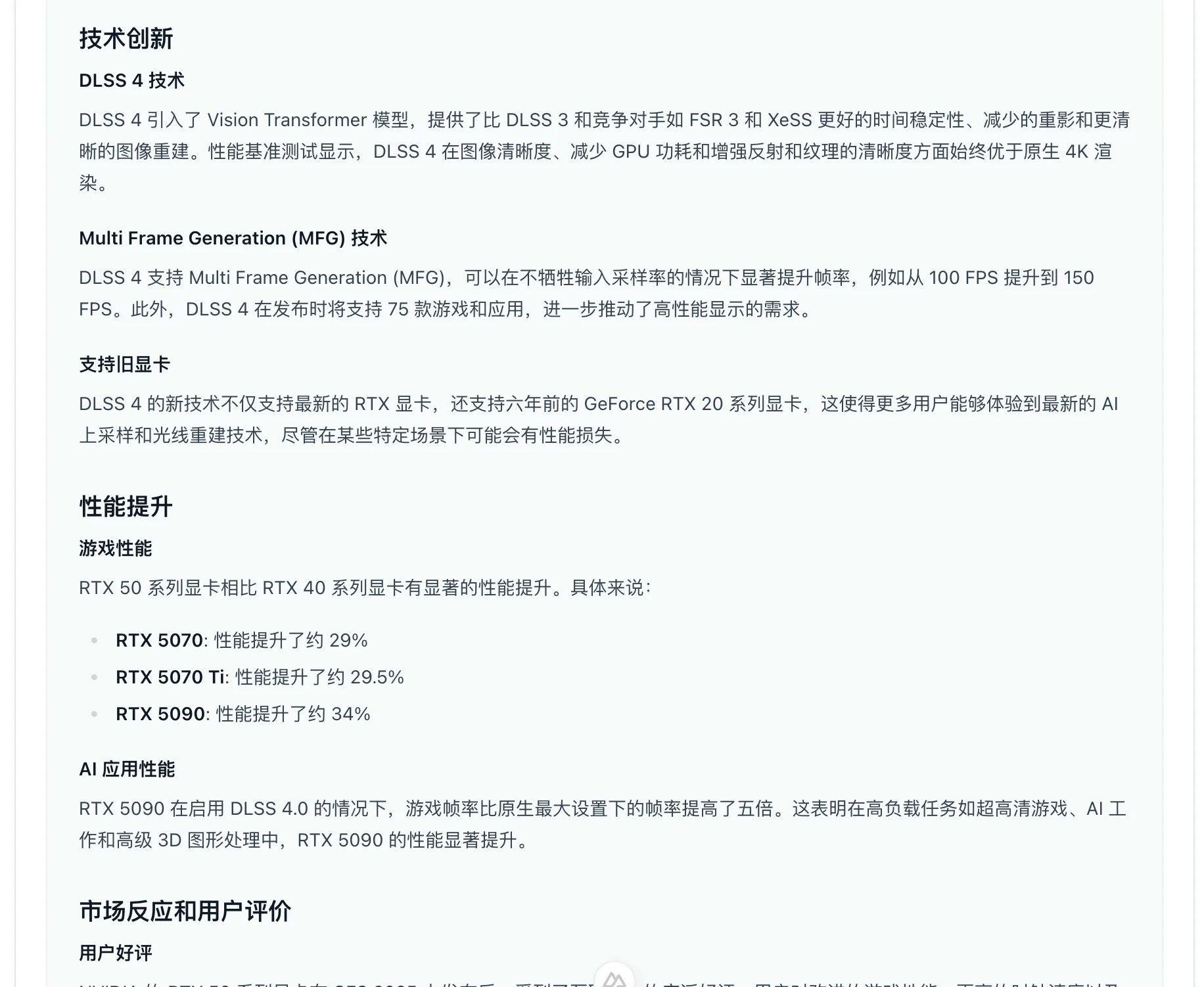 本项目正在活跃更新中,如果遇到问题可以前往 [GitHub 仓库](https://github.com/AnotiaWang/deep-research-web-ui)反馈。