> ## Documentation Index
> Fetch the complete documentation index at: https://docs.siliconflow.cn/llms.txt
> Use this file to discover all available pages before exploring further.
# Cherry Studio
> 更新日期:2025年2月10日
## 1 关于 Cherry Studio
开发者可以打开 [Github](https://github.com/kangfenmao/cherry-studio) 项目链接点亮 ⭐️ 来支持开源项目
🍒 Cherry Studio 是一款支持多模型服务的桌面客户端,内置了超过 30 个行业的智能助手,旨在帮助用户在多种场景下提升工作效率。它适用于 Windows、Mac 和 Linux 系统,无需复杂设置即可使用。
🚀 Cherry Studio 集成了主流的 LLM 云服务和 AI Web 服务,同时支持本地模型运行。
🌟 Cherry Studio 提供了诸如完整的 Markdown 渲染、智能体创建、翻译功能、文件上传和多模态对话等个性化功能,并具有友好的界面设计和灵活的主题选项,旨在为用户提供全面而高效的 AI 交互体验。
### 1.1 下载 Cherry Studio
* [官网下载](https://cherry-ai.com/)
* [开源下载](https://github.com/kangfenmao/cherry-studio/releases/latest)
### 1.2 安装教程
* [Windows 安装](https://cherry-ai.com/docs/windows-install)
* [macOS 安装](https://cherry-ai.com/docs/mac-install)
## 2. 配置 SiliconFlow 的模型服务
### 2.1 点击左下角的设置,在模型服务中选择【硅基流动】
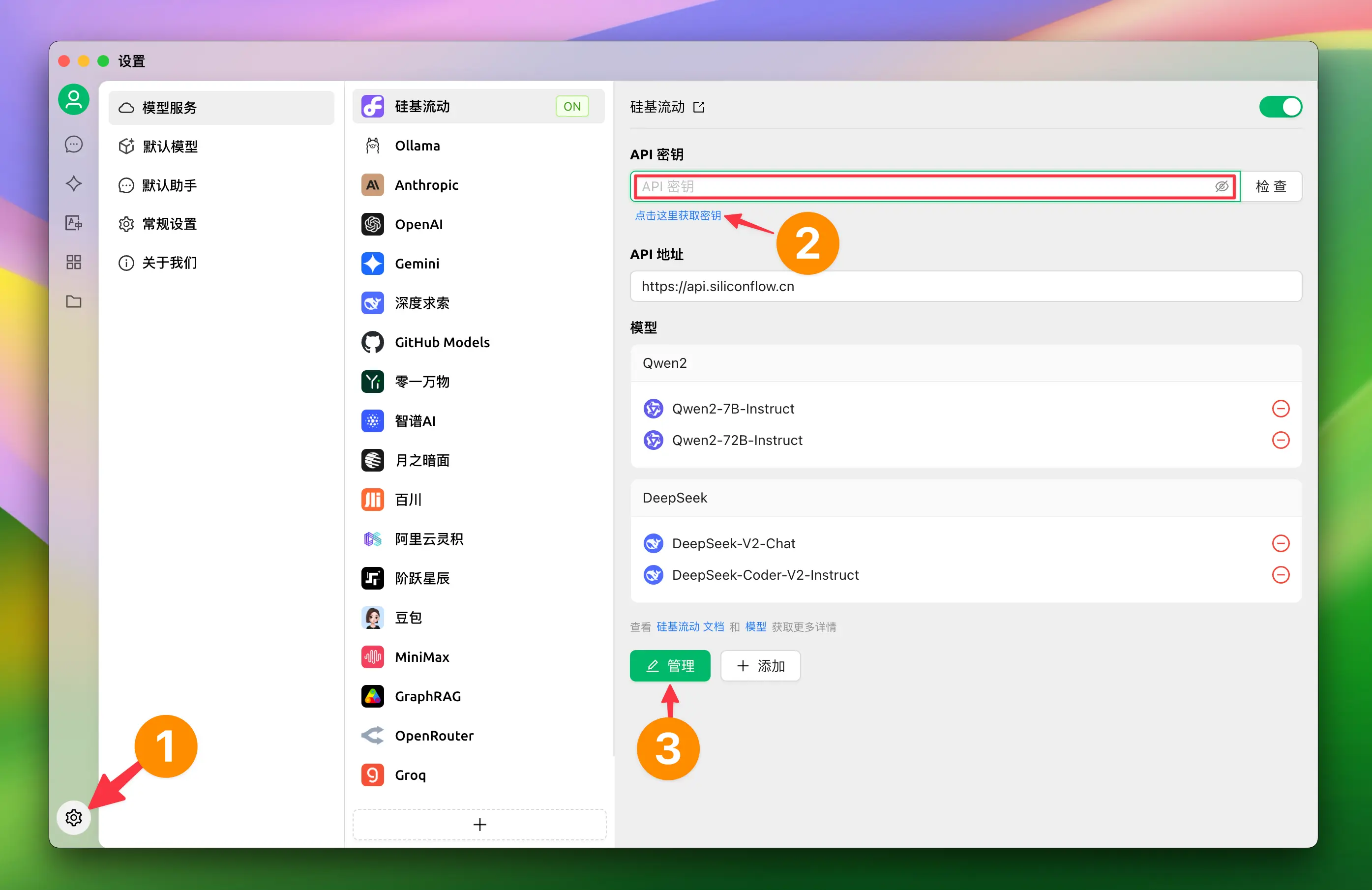 ### 2.2 点击链接获取 SiliconFlow API 密钥
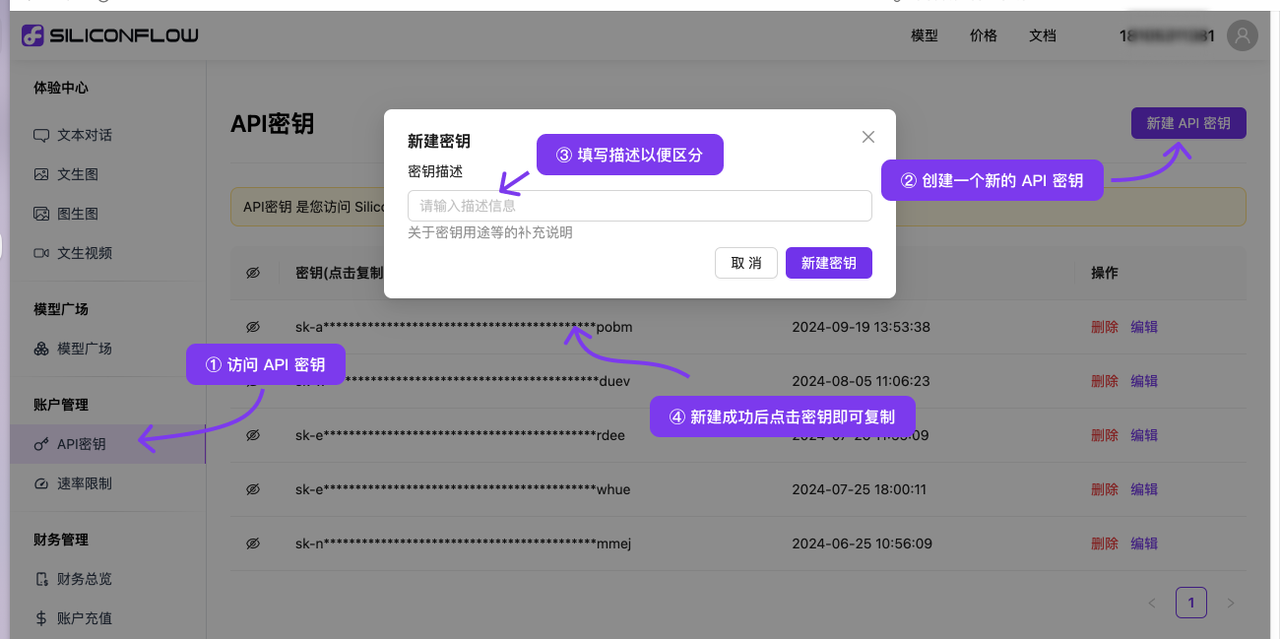
1. 登录[SiliconFlow](https://cloud.siliconflow.cn)(若未注册首次登录会自动注册账号)
2. 访问[API 密钥](https://cloud.siliconflow.cn/account/ak)新建或复制已有密钥
### 2.2 点击链接获取 SiliconFlow API 密钥
1. 登录[SiliconFlow](https://cloud.siliconflow.cn)(若未注册首次登录会自动注册账号)
2. 访问[API 密钥](https://cloud.siliconflow.cn/account/ak)新建或复制已有密钥
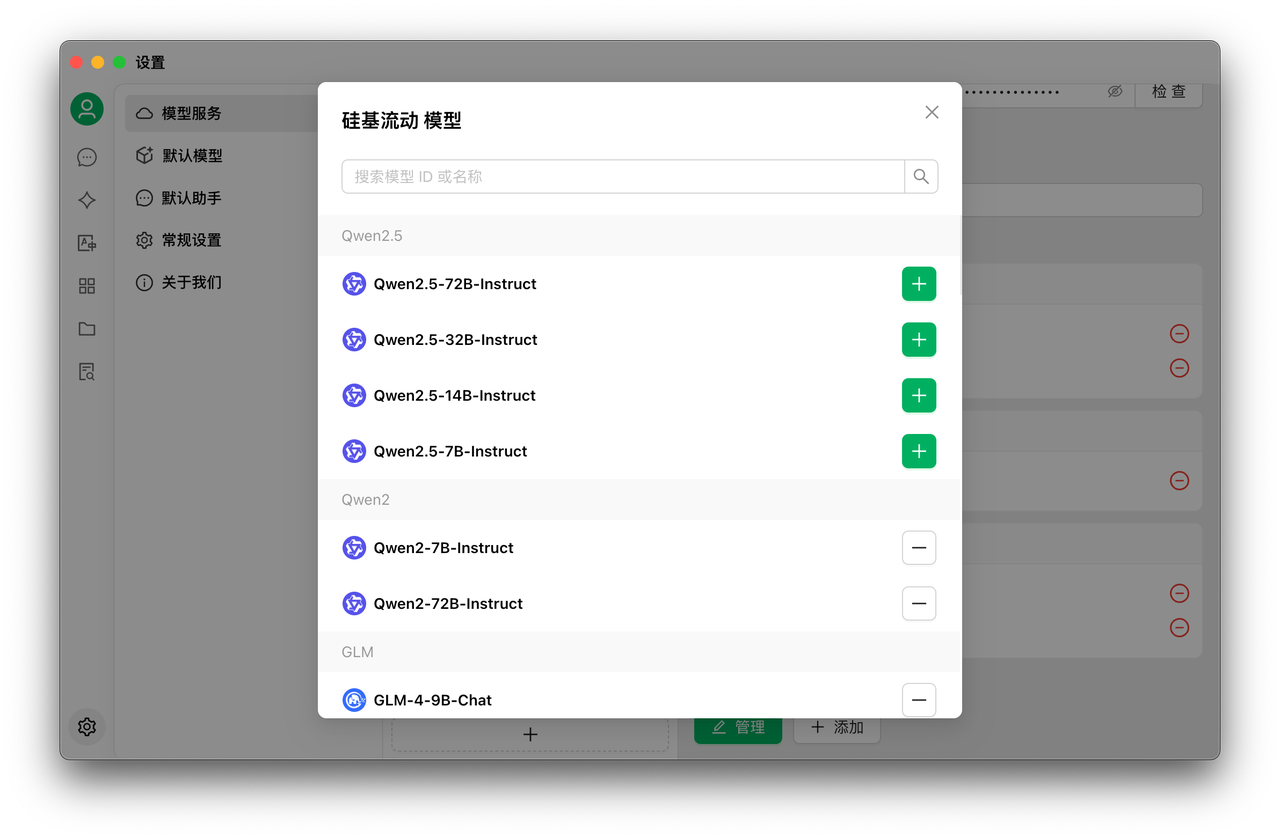
 ### 2.3 点击管理添加模型
 ### 2.4 添加嵌入模型
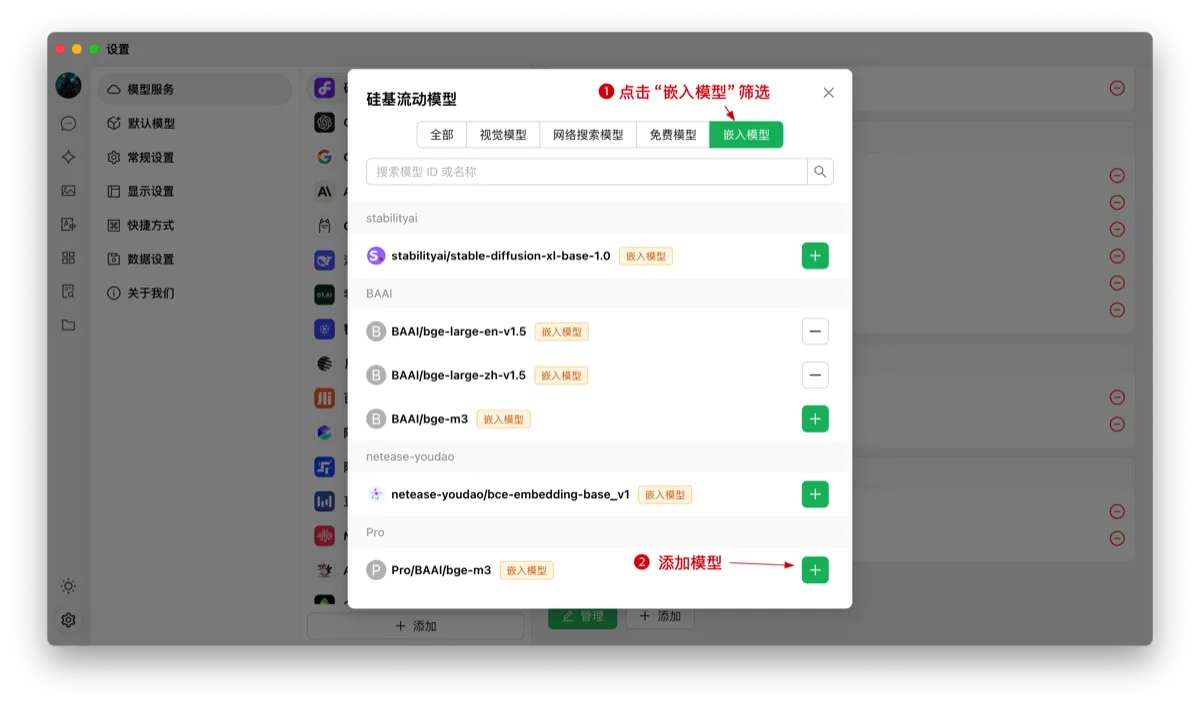
1. 在模型管理服务中查找模型,可以点击“嵌入模型”快速筛选;
2. 找到需要的模型,添加到我的模型。
### 2.4 添加嵌入模型
1. 在模型管理服务中查找模型,可以点击“嵌入模型”快速筛选;
2. 找到需要的模型,添加到我的模型。
 ## 3. 模型服务使用
### 3.1 使用语言模型服务聊天
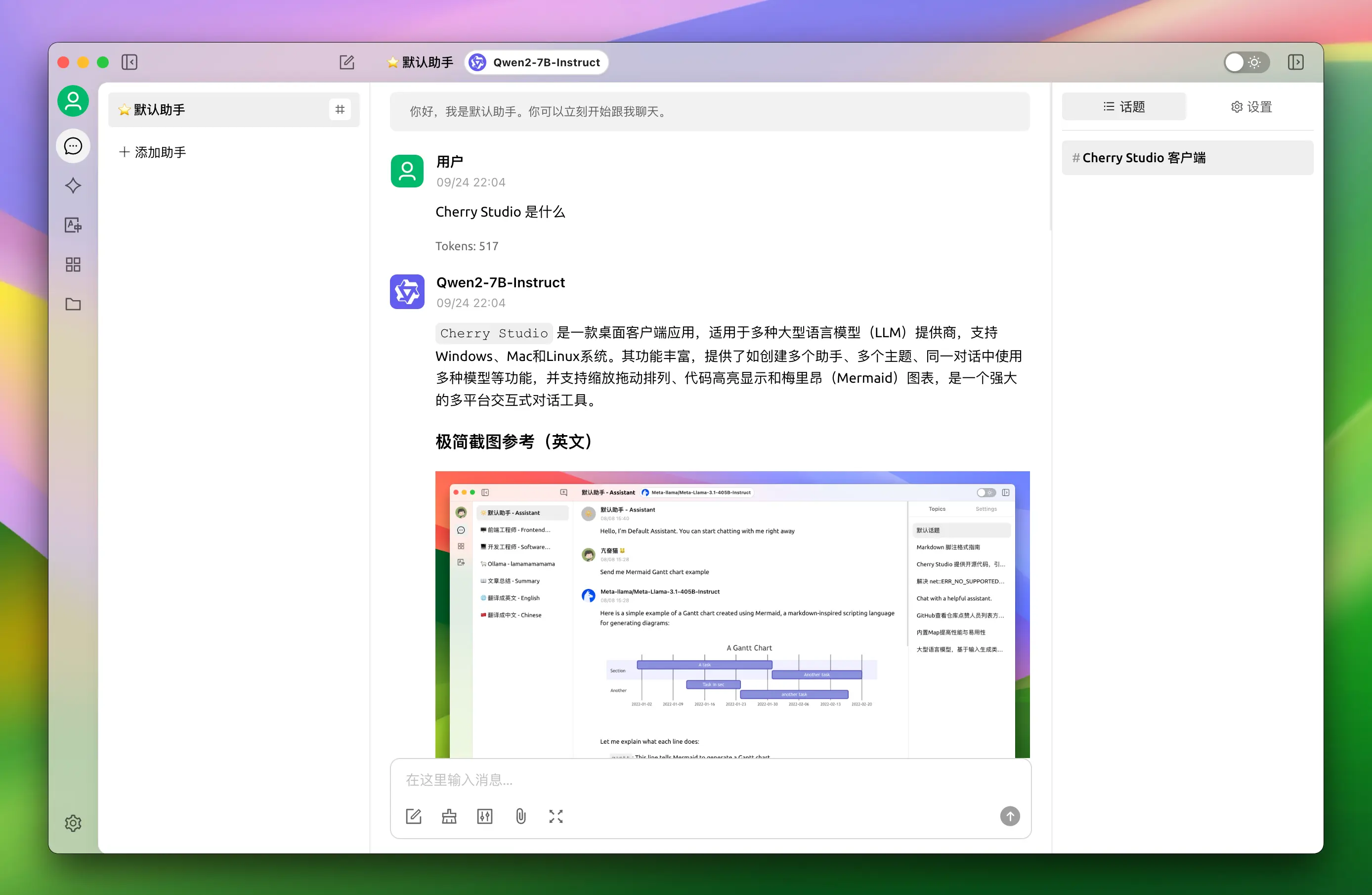
1. 点击左侧菜单栏的“对话”按钮
2. 在输入框内输入文字即可开始聊天
3. 可以选择顶部菜单中的模型名字切换模型
## 3. 模型服务使用
### 3.1 使用语言模型服务聊天
1. 点击左侧菜单栏的“对话”按钮
2. 在输入框内输入文字即可开始聊天
3. 可以选择顶部菜单中的模型名字切换模型
 ### 3.2 使用嵌入模型服务创建知识库并使用
#### 3.2.1 创建知识库
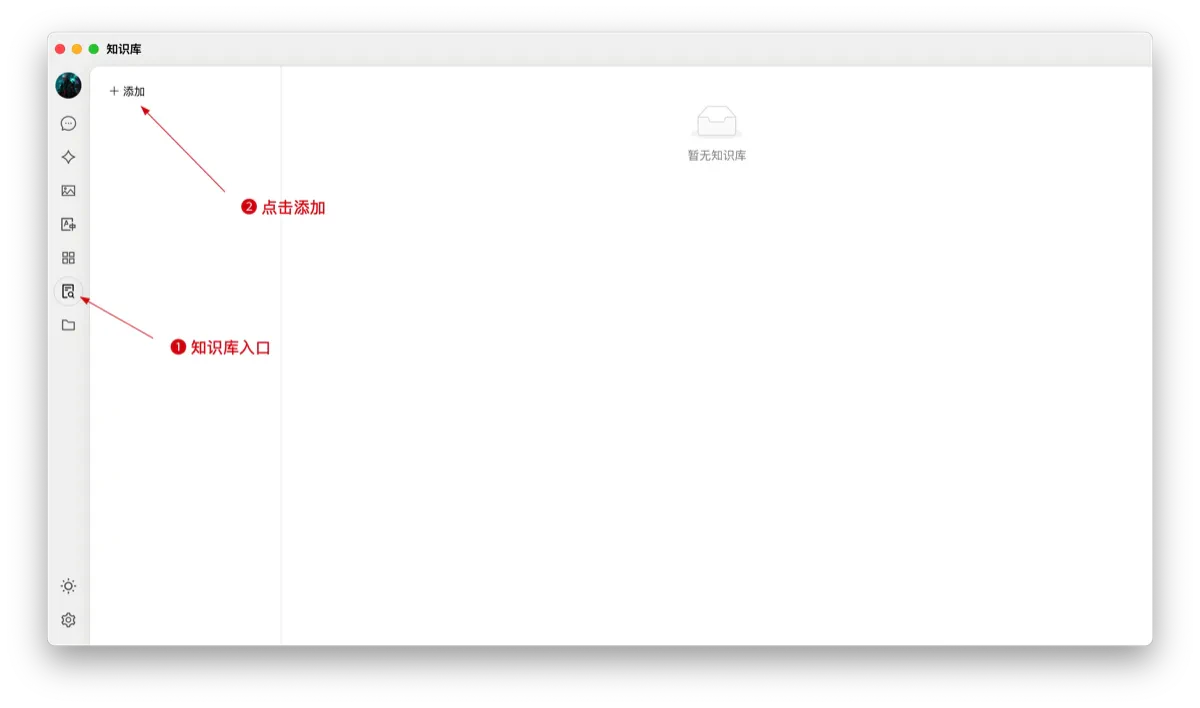
1. 知识库入口:在 CherryStudio左侧工具栏,点击知识库图标,即可进入管理页面;
2. 添加知识库:点击添加,开始创建知识库;
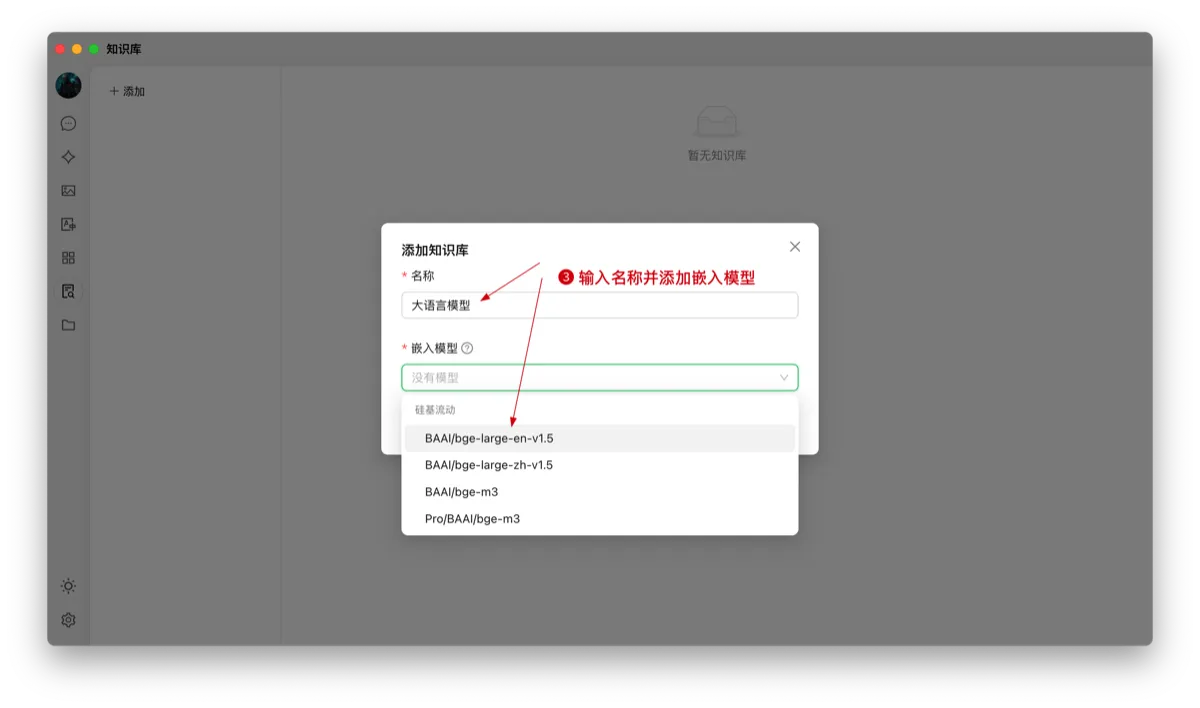
3. 命名:输入知识库的名称并添加嵌入模型,以 bge-m3为例,即可完成创建。
### 3.2 使用嵌入模型服务创建知识库并使用
#### 3.2.1 创建知识库
1. 知识库入口:在 CherryStudio左侧工具栏,点击知识库图标,即可进入管理页面;
2. 添加知识库:点击添加,开始创建知识库;
3. 命名:输入知识库的名称并添加嵌入模型,以 bge-m3为例,即可完成创建。
 #### 3.2.2 添加文件并向量化
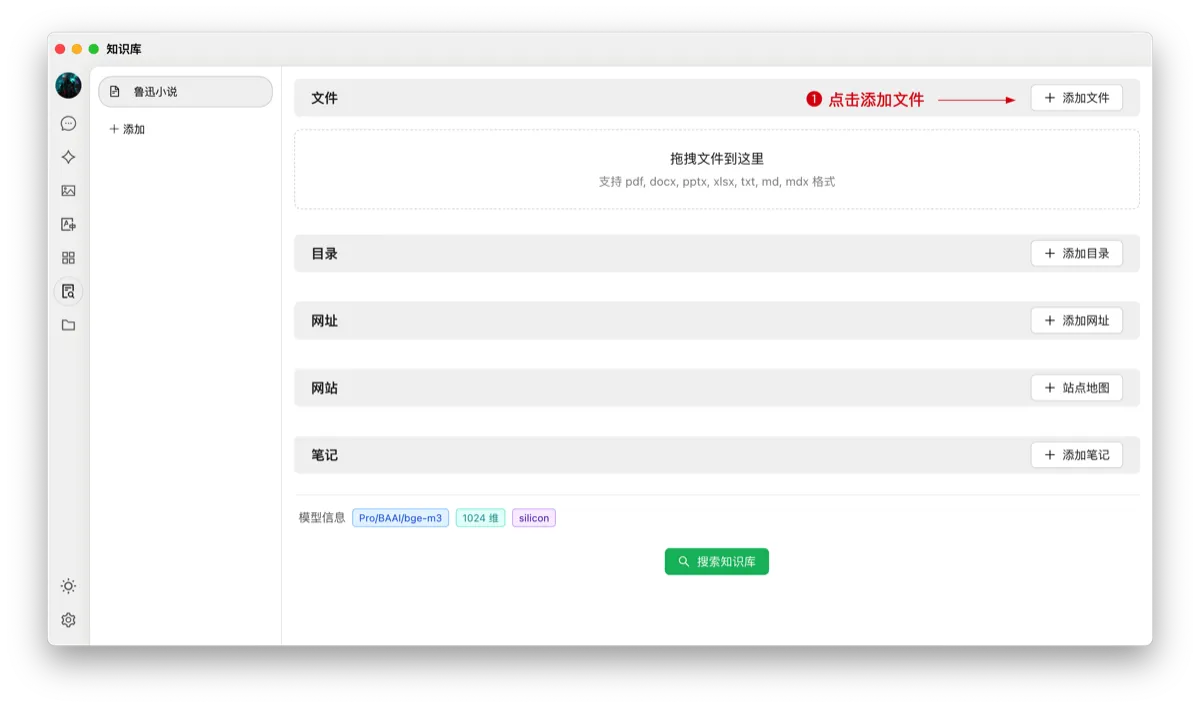
1. 添加文件:点击添加文件的按钮,打开文件选择;
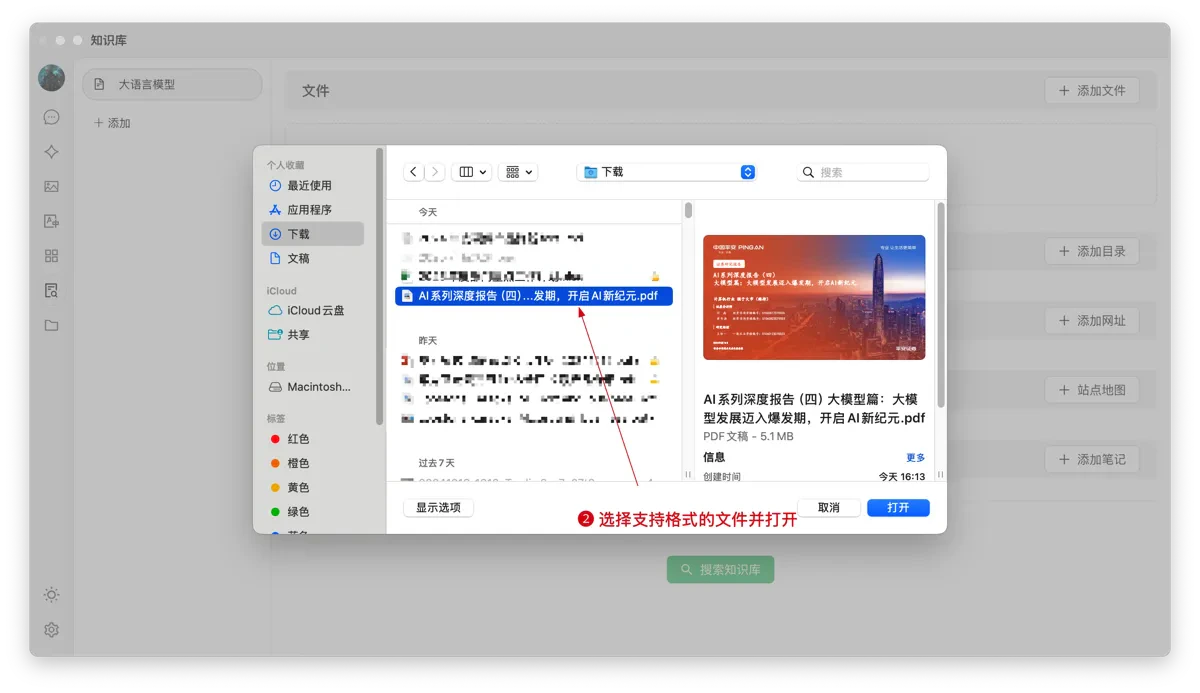
2. 选择文件:选择支持的文件格式,如 pdf,docx,pptx,xlsx,txt,md,mdx 等,并打开;
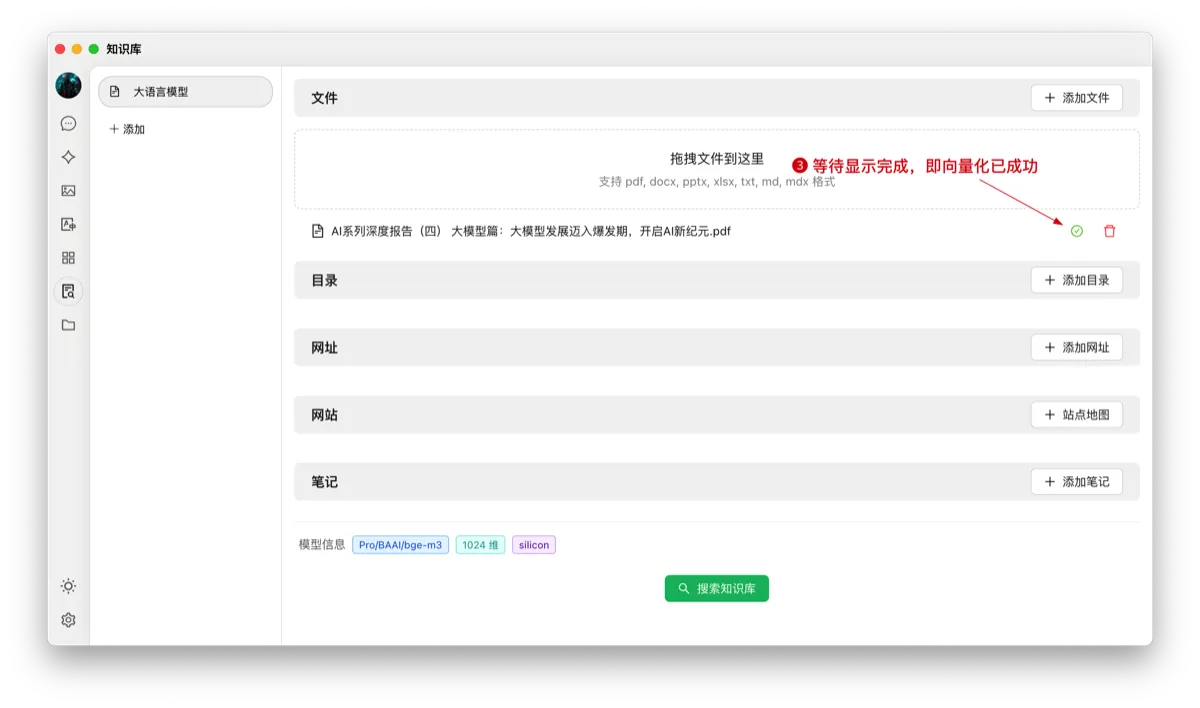
3. 向量化:系统会自动进行向量化处理,当显示完成时(绿色✓),代表向量化已完成。
#### 3.2.2 添加文件并向量化
1. 添加文件:点击添加文件的按钮,打开文件选择;
2. 选择文件:选择支持的文件格式,如 pdf,docx,pptx,xlsx,txt,md,mdx 等,并打开;
3. 向量化:系统会自动进行向量化处理,当显示完成时(绿色✓),代表向量化已完成。
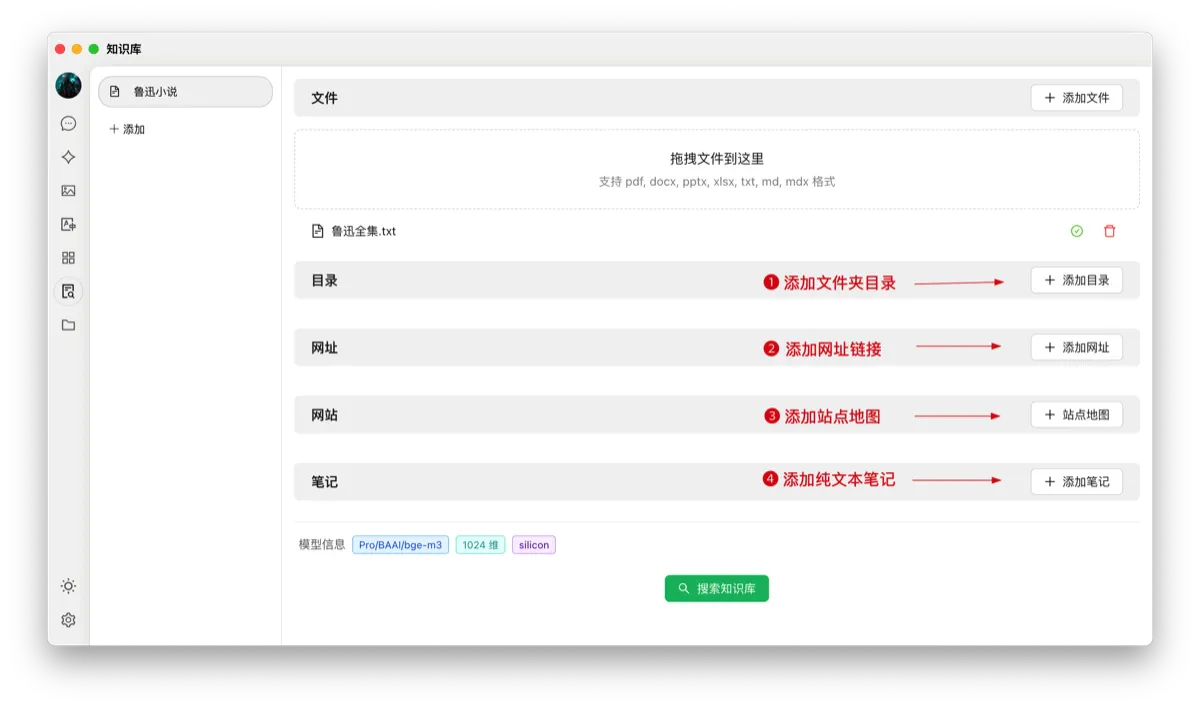
 #### 3.2.3 添加多种来源的数据
CherryStudio 支持多种添加数据的方式:
1. 文件夹目录:可以添加整个文件夹目录,该目录下支持格式的文件会被自动向量化;
2. 网址链接:支持网址 url,如[https://docs.siliconflow.cn/introduction](https://docs.siliconflow.cn/introduction);
3. 站点地图:支持 xml 格式的站点地图,如[https://docs.siliconflow.cn/sitemap.xml](https://docs.siliconflow.cn/sitemap.xml);
4. 纯文本笔记:支持输入纯文本的自定义内容。
#### 3.2.3 添加多种来源的数据
CherryStudio 支持多种添加数据的方式:
1. 文件夹目录:可以添加整个文件夹目录,该目录下支持格式的文件会被自动向量化;
2. 网址链接:支持网址 url,如[https://docs.siliconflow.cn/introduction](https://docs.siliconflow.cn/introduction);
3. 站点地图:支持 xml 格式的站点地图,如[https://docs.siliconflow.cn/sitemap.xml](https://docs.siliconflow.cn/sitemap.xml);
4. 纯文本笔记:支持输入纯文本的自定义内容。
 #### 3.2.4 搜索知识库
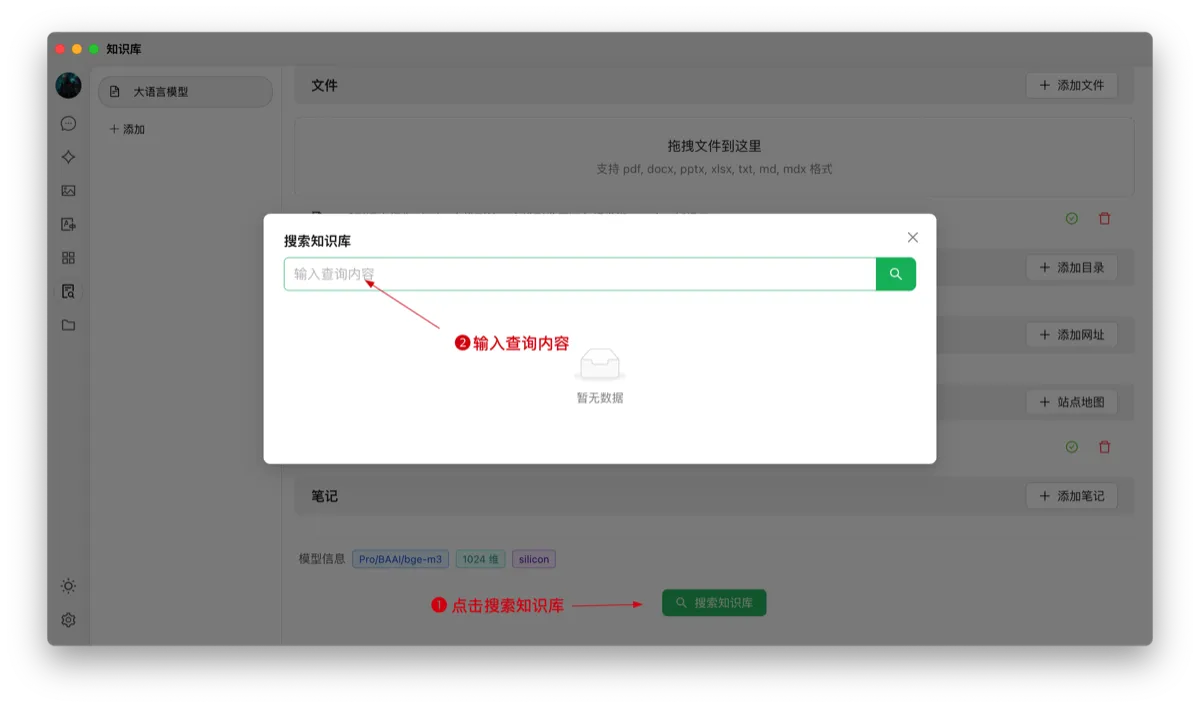
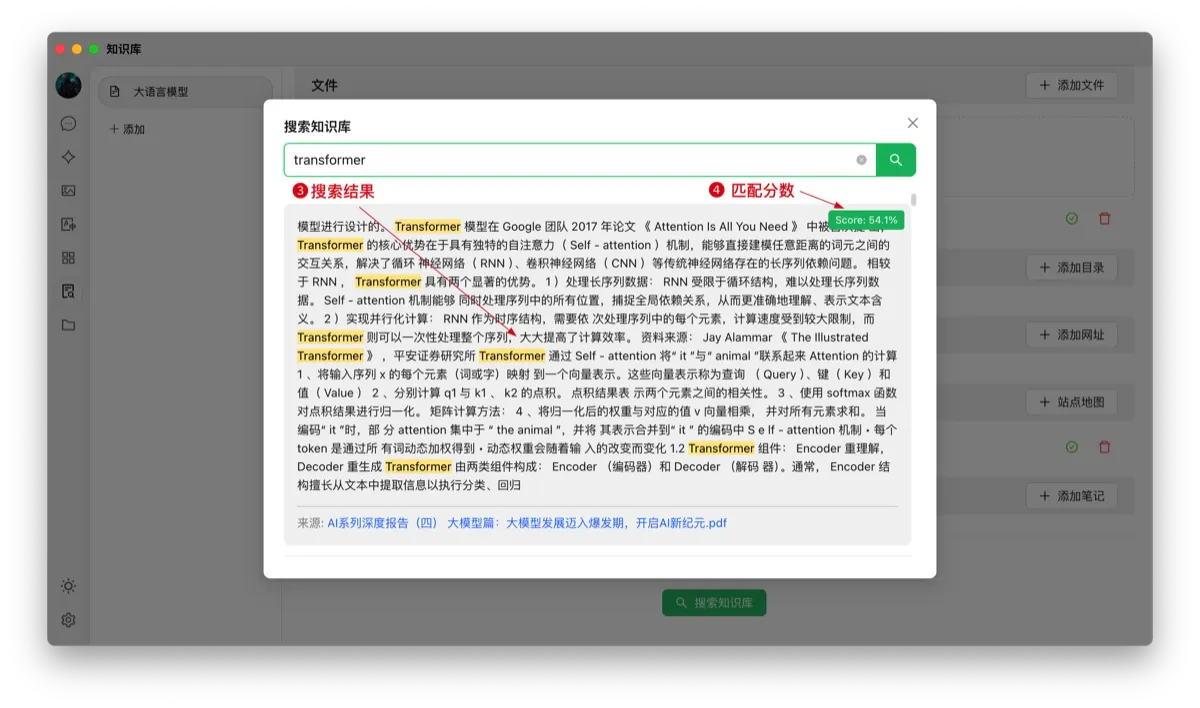
当文件等资料向量化完成后,即可进行查询:
1. 点击页面下方的搜索知识库按钮;
2. 输入查询的内容;
3. 呈现搜索的结果;
4. 并显示该条结果的匹配分数。
#### 3.2.4 搜索知识库
当文件等资料向量化完成后,即可进行查询:
1. 点击页面下方的搜索知识库按钮;
2. 输入查询的内容;
3. 呈现搜索的结果;
4. 并显示该条结果的匹配分数。
 #### 3.2.5 对话中引用知识库生成回复
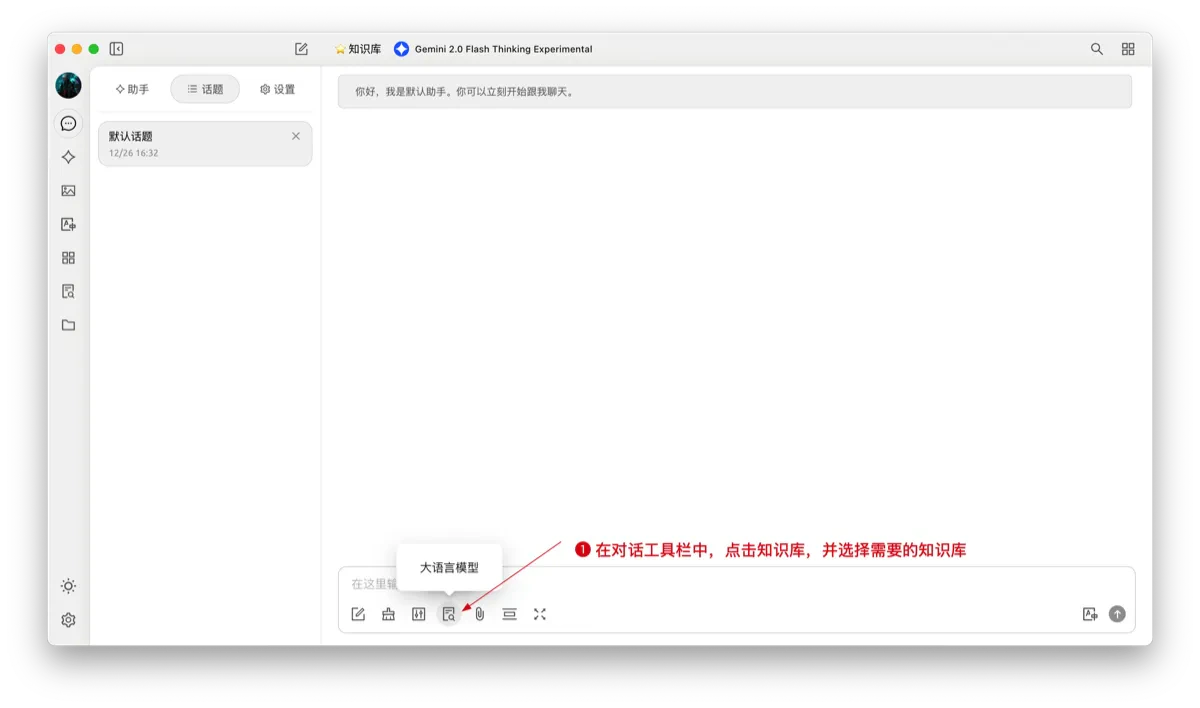
1. 创建一个新的话题,在对话工具栏中,点击知识库,会展开已经创建的知识库列表,选择需要引用的知识库;
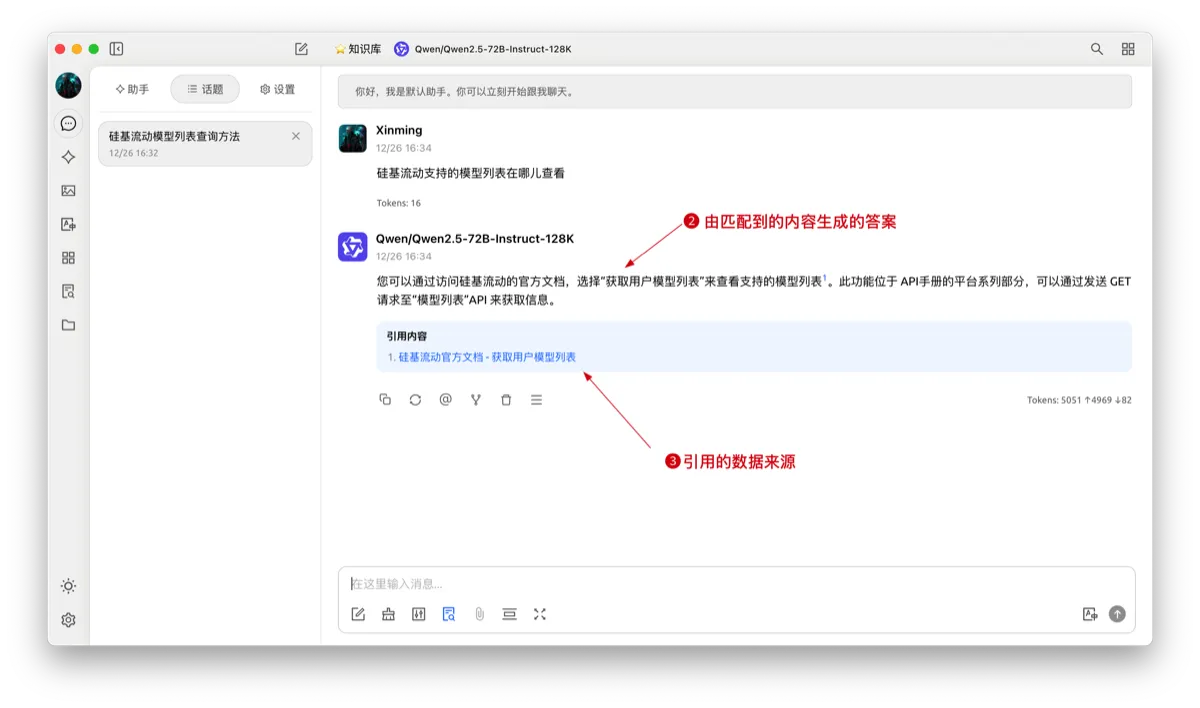
2. 输入并发送问题,模型即返回通过检索结果生成的答案 ;
3. 同时,引用的数据来源会附在答案下方,可快捷查看源文件。
#### 3.2.5 对话中引用知识库生成回复
1. 创建一个新的话题,在对话工具栏中,点击知识库,会展开已经创建的知识库列表,选择需要引用的知识库;
2. 输入并发送问题,模型即返回通过检索结果生成的答案 ;
3. 同时,引用的数据来源会附在答案下方,可快捷查看源文件。