> ## Documentation Index
> Fetch the complete documentation index at: https://docs.siliconflow.cn/llms.txt
> Use this file to discover all available pages before exploring further.
# CC Switch
> 更新日期:2026年04月15日
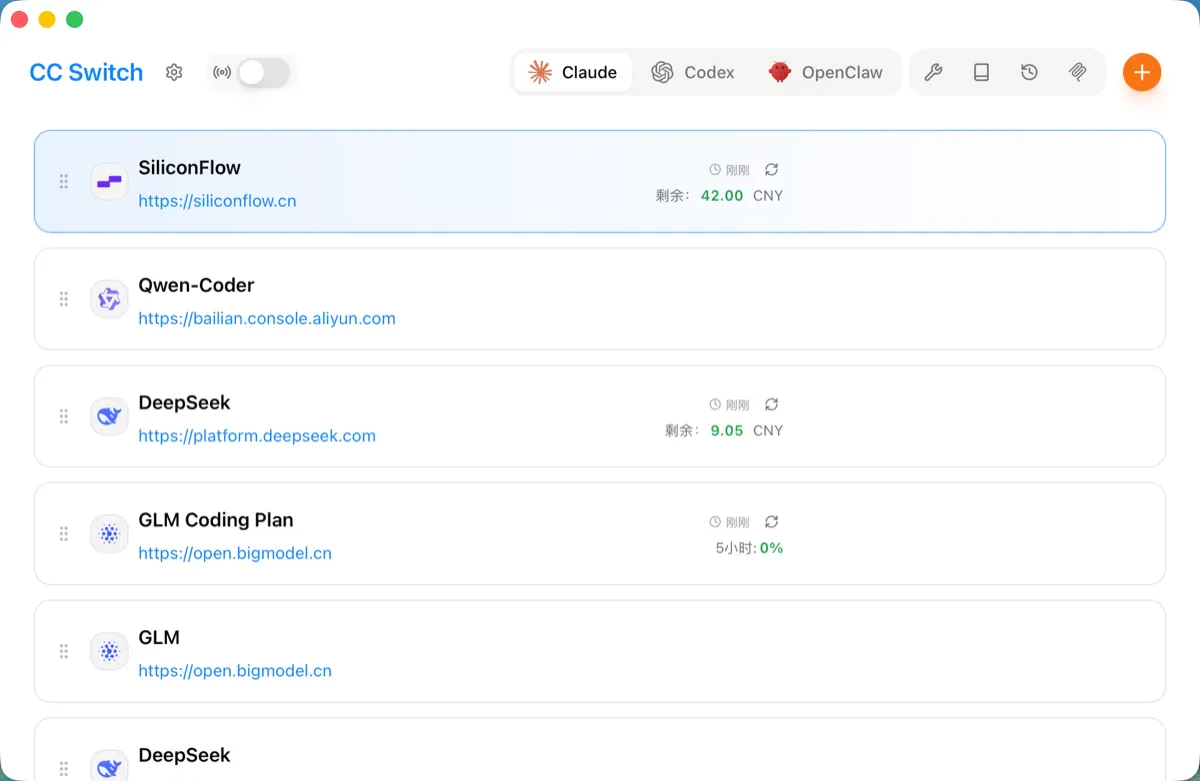
[CC Switch](https://github.com/farion1231/cc-switch) 是一款跨平台桌面应用(Windows / macOS / Linux),用于统一管理 Claude Code、Codex、Gemini CLI、OpenCode、OpenClaw 五大 AI 编程 CLI 工具的供应商配置。
如果你正在使用这些 CLI 工具,一定体验过手动编辑 `settings.json`、`auth.json`、`.env` 等配置文件的繁琐。CC Switch 内置了 50+ 供应商预设(包含 SiliconFlow),选择预设后只需填写 API Key,一键切换即可生效。
> **💡 提示**:CC Switch 是开源项目,如果对您有帮助的话,可以打开 [GitHub 仓库](https://github.com/farion1231/cc-switch) 点击 ⭐️ Star 来支持项目。
### 核心功能
* **供应商管理与一键切换** — 50+ 内置预设,主界面或系统托盘秒级切换
* **MCP 统一管理** — 跨 4 个应用管理 MCP 服务器配置,一处编辑多处同步
* **提示词管理** — Markdown 编辑器,同步到 CLAUDE.md / AGENTS.md / GEMINI.md
* **技能管理** — 浏览 GitHub 仓库,一键安装技能扩展,内置 skills.sh
* **用量统计** — Token 消耗追踪、成本监控、趋势图表
* **本地路由 + 故障转移** — 自动故障切换、熔断器、请求整流
* **会话管理** — 跨应用浏览和搜索对话历史
* **云同步** — 通过 WebDAV 在多台设备间同步配置
 ## 1. 下载与安装
访问 [GitHub Releases](https://github.com/farion1231/cc-switch/releases) 下载最新版本。
#### macOS
**方式一:Homebrew(推荐)**
```bash theme={null}
brew tap farion1231/ccswitch
brew install --cask cc-switch
```
**方式二:手动安装**
下载 `CC-Switch-v{版本号}-macOS.dmg`(推荐),双击打开后将 `CC Switch.app` 拖入「应用程序」文件夹。也可下载 `CC-Switch-v{版本号}-macOS.zip` 解压即用。
#### Windows
**方式一:MSI 安装包**
下载 `CC-Switch-v{版本号}-Windows.msi`,双击运行安装程序。
**方式二:绿色版(免安装)**
下载 `CC-Switch-v{版本号}-Windows-Portable.zip`,解压后直接运行 `CC-Switch.exe`。
#### Linux
**ArchLinux**
```bash theme={null}
paru -S cc-switch-bin
```
**Debian / Ubuntu**
```bash theme={null}
sudo dpkg -i CC-Switch-v{版本号}-Linux.deb
```
**AppImage(通用)**
```bash theme={null}
chmod +x CC-Switch-v{版本号}-Linux.AppImage
./CC-Switch-v{版本号}-Linux.AppImage
```
## 2. 配置 SiliconFlow
### 2.1 获取 SiliconFlow API Key
1. 打开 [SiliconFlow 平台](https://cloud.siliconflow.cn/i/drGuwc9k),注册并登录账号
2. 完成实名认证
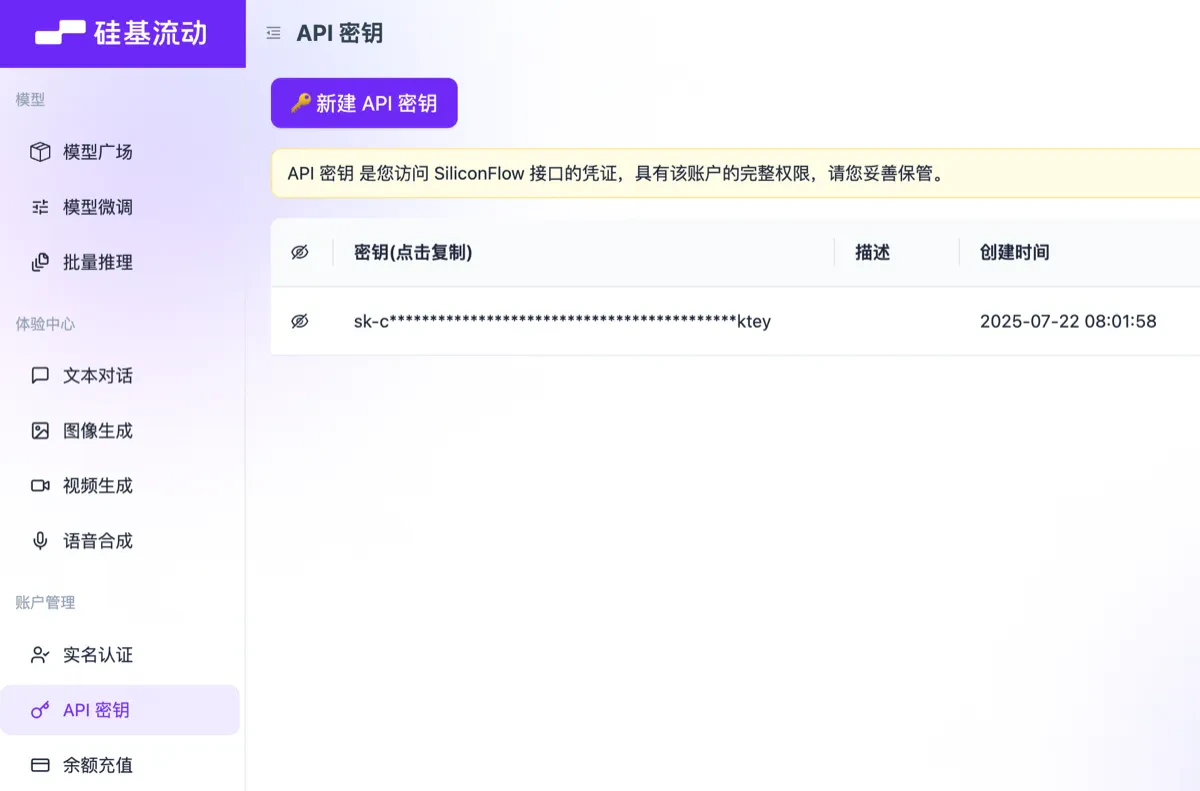
3. 进入 **API 密钥** 管理页面
4. 点击「新建 API 密钥」,复制并妥善保存
## 1. 下载与安装
访问 [GitHub Releases](https://github.com/farion1231/cc-switch/releases) 下载最新版本。
#### macOS
**方式一:Homebrew(推荐)**
```bash theme={null}
brew tap farion1231/ccswitch
brew install --cask cc-switch
```
**方式二:手动安装**
下载 `CC-Switch-v{版本号}-macOS.dmg`(推荐),双击打开后将 `CC Switch.app` 拖入「应用程序」文件夹。也可下载 `CC-Switch-v{版本号}-macOS.zip` 解压即用。
#### Windows
**方式一:MSI 安装包**
下载 `CC-Switch-v{版本号}-Windows.msi`,双击运行安装程序。
**方式二:绿色版(免安装)**
下载 `CC-Switch-v{版本号}-Windows-Portable.zip`,解压后直接运行 `CC-Switch.exe`。
#### Linux
**ArchLinux**
```bash theme={null}
paru -S cc-switch-bin
```
**Debian / Ubuntu**
```bash theme={null}
sudo dpkg -i CC-Switch-v{版本号}-Linux.deb
```
**AppImage(通用)**
```bash theme={null}
chmod +x CC-Switch-v{版本号}-Linux.AppImage
./CC-Switch-v{版本号}-Linux.AppImage
```
## 2. 配置 SiliconFlow
### 2.1 获取 SiliconFlow API Key
1. 打开 [SiliconFlow 平台](https://cloud.siliconflow.cn/i/drGuwc9k),注册并登录账号
2. 完成实名认证
3. 进入 **API 密钥** 管理页面
4. 点击「新建 API 密钥」,复制并妥善保存
 > **💡 提示**:通过上方链接注册并完成实名认证,即可获得 16 元奖励金,可在平台内跨模型使用。
### 2.2 添加 SiliconFlow 供应商(Claude Code)
打开 CC Switch,按照以下步骤添加供应商:
#### 2.2.1 确认应用类型
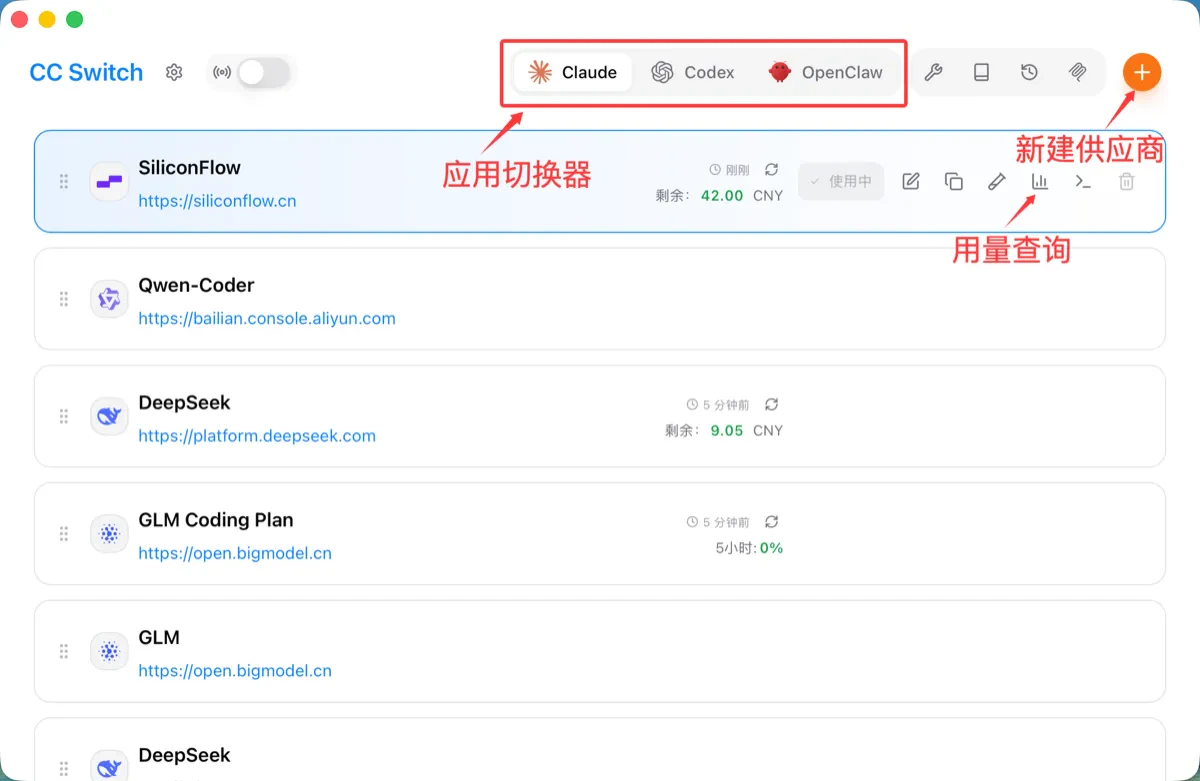
在顶部应用切换器中,确认当前选中的是 **Claude**。
> **💡 提示**:通过上方链接注册并完成实名认证,即可获得 16 元奖励金,可在平台内跨模型使用。
### 2.2 添加 SiliconFlow 供应商(Claude Code)
打开 CC Switch,按照以下步骤添加供应商:
#### 2.2.1 确认应用类型
在顶部应用切换器中,确认当前选中的是 **Claude**。
 #### 2.2.2 选择预设
点击右上角的 **+** 按钮,打开添加供应商面板。在「预设」下拉框中选择 **SiliconFlow**(紫色图标)。
#### 2.2.2 选择预设
点击右上角的 **+** 按钮,打开添加供应商面板。在「预设」下拉框中选择 **SiliconFlow**(紫色图标)。
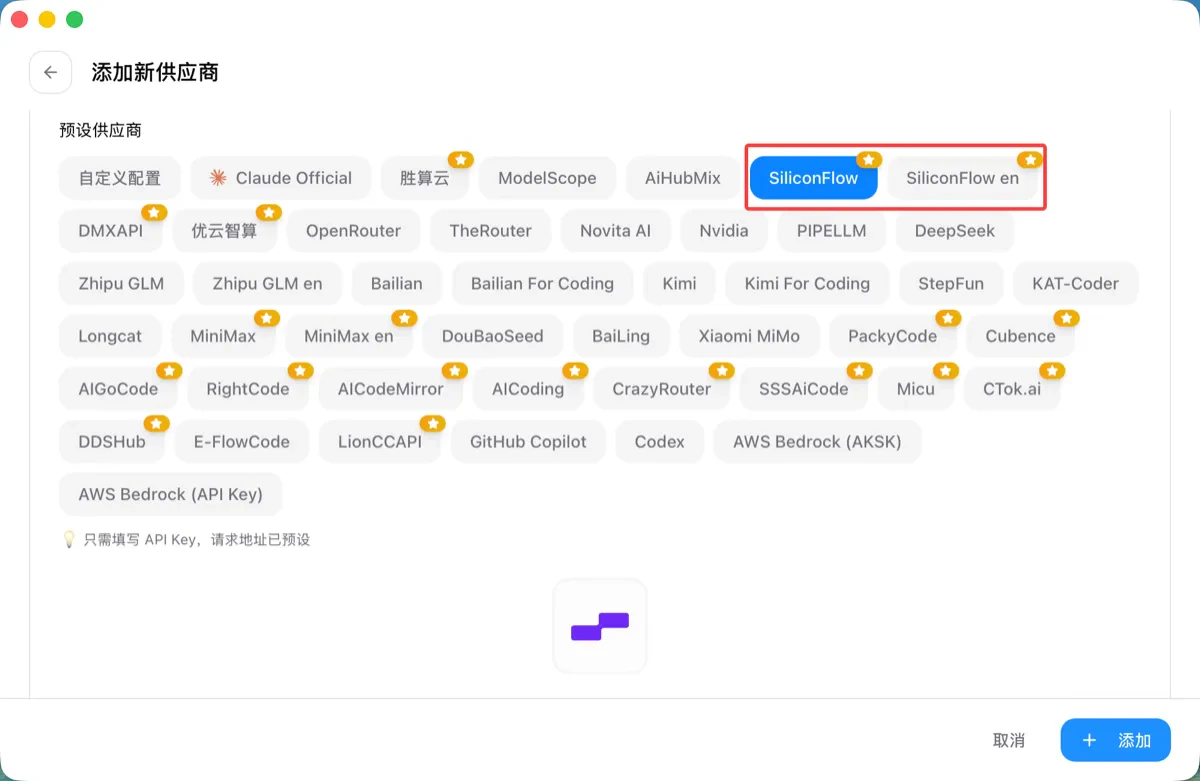 选择预设后,以下字段会自动填充:
* **名称**:SiliconFlow
* **端点地址**:`https://api.siliconflow.cn`
* **模型**:`Pro/moonshotai/Kimi-K2.5`(所有模型槽位统一映射)
#### 2.2.3 填写 API Key
在 **API Key** 字段中粘贴上一步获取的密钥,然后点击「添加」。
选择预设后,以下字段会自动填充:
* **名称**:SiliconFlow
* **端点地址**:`https://api.siliconflow.cn`
* **模型**:`Pro/moonshotai/Kimi-K2.5`(所有模型槽位统一映射)
#### 2.2.3 填写 API Key
在 **API Key** 字段中粘贴上一步获取的密钥,然后点击「添加」。
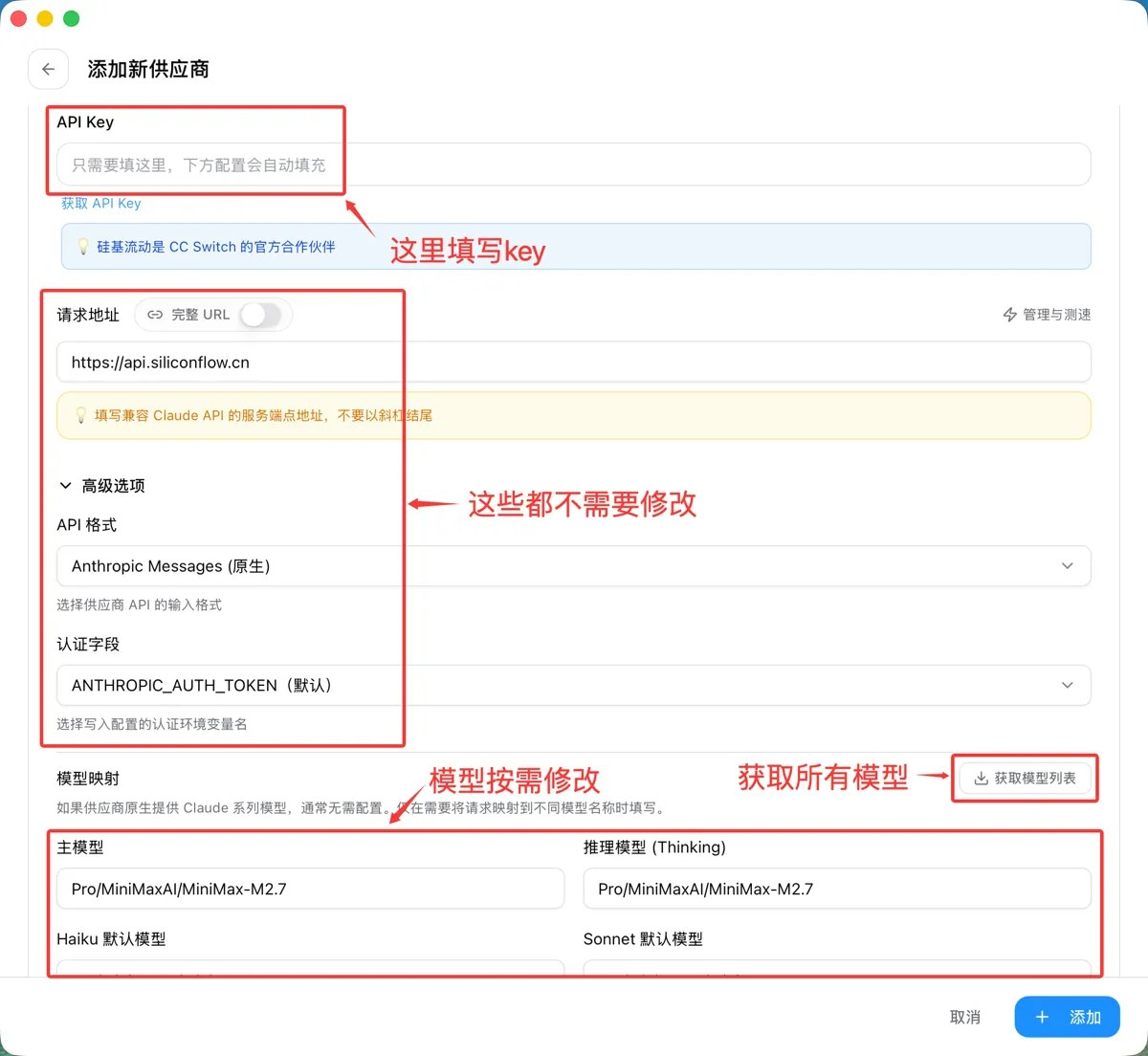 > **💡 提示**:SiliconFlow 预设会自动将 Claude Code 的所有模型槽位(haiku / sonnet / opus)映射到同一个模型。你可以在添加后编辑供应商,为不同槽位指定不同的 SiliconFlow 模型。
### 2.3 启用并验证
#### 2.3.1 启用供应商
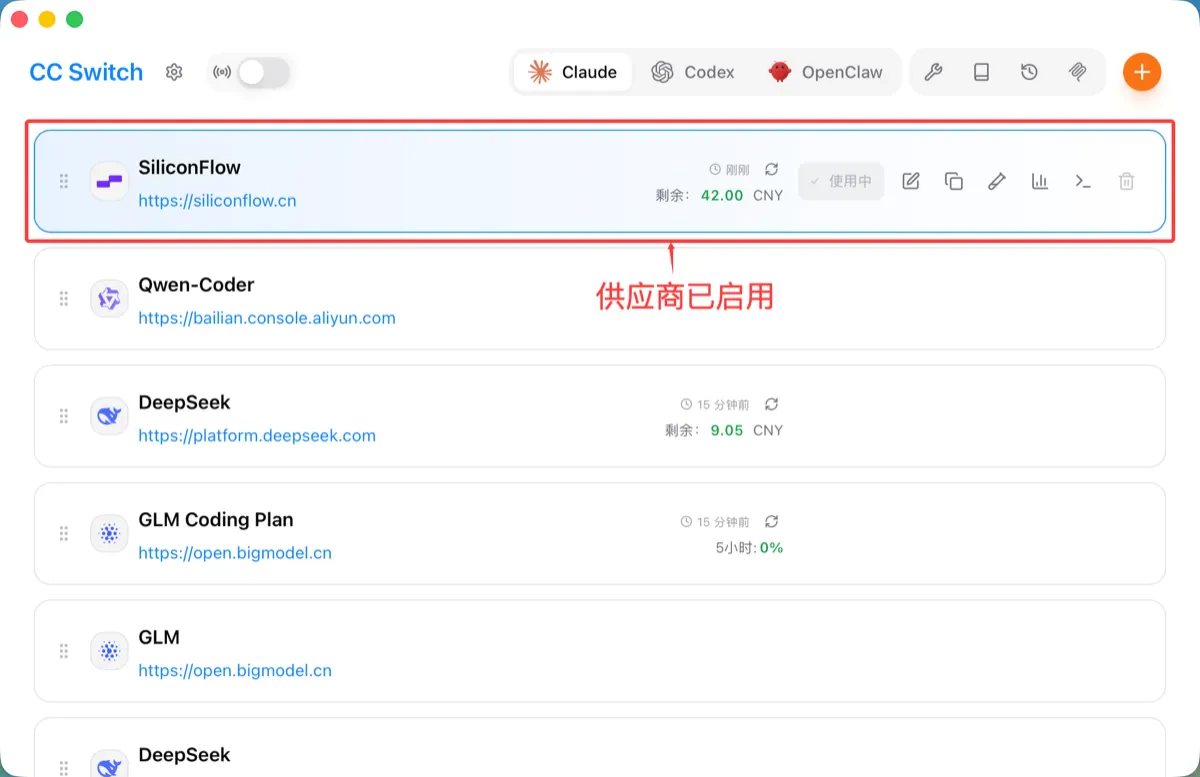
添加完成后,SiliconFlow 供应商卡片会出现在主界面列表中。点击卡片上的「启用」按钮,卡片会显示蓝色边框和「当前启用」标签。
> **💡 提示**:SiliconFlow 预设会自动将 Claude Code 的所有模型槽位(haiku / sonnet / opus)映射到同一个模型。你可以在添加后编辑供应商,为不同槽位指定不同的 SiliconFlow 模型。
### 2.3 启用并验证
#### 2.3.1 启用供应商
添加完成后,SiliconFlow 供应商卡片会出现在主界面列表中。点击卡片上的「启用」按钮,卡片会显示蓝色边框和「当前启用」标签。
 #### 2.3.2 验证配置
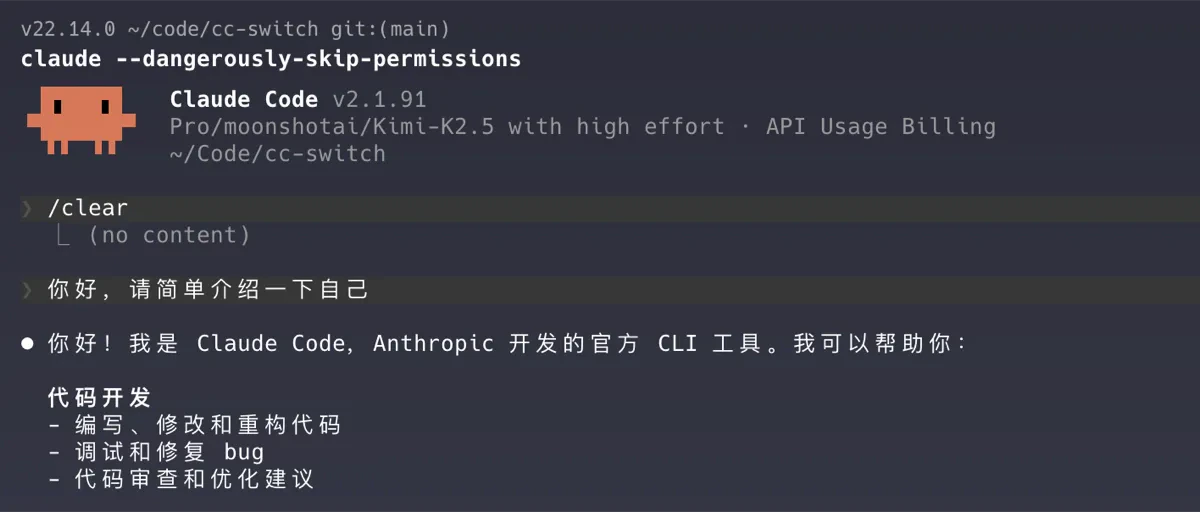
Claude Code 支持热重载,切换供应商后 **无需重启终端**,配置即时生效。
打开终端,运行 `claude` 并输入测试问题:
```bash theme={null}
claude
> 你好,请简单介绍一下自己
```
如果 AI 能正常回复,说明配置成功!
#### 2.3.2 验证配置
Claude Code 支持热重载,切换供应商后 **无需重启终端**,配置即时生效。
打开终端,运行 `claude` 并输入测试问题:
```bash theme={null}
claude
> 你好,请简单介绍一下自己
```
如果 AI 能正常回复,说明配置成功!
 > **📌 注意**:如果 Claude Code 首次启动时提示需要登录或显示初始化引导,请在 CC Switch 中打开「设置 → 通用」,开启「跳过 Claude Code 初次安装确认」选项,然后重新启动 Claude Code。
### 2.4 为 OpenClaw 配置 SiliconFlow
SiliconFlow 同时支持 OpenClaw。同一个 API Key 可以用于两个应用,CC Switch 预设已自动处理了 API 格式差异(Claude Code 使用 Anthropic Messages 格式,OpenClaw 使用 OpenAI Completions 格式)。
1. 在顶部应用切换器中切换到 **OpenClaw**
2. 点击 **+** 按钮,在预设中选择 **SiliconFlow**
3. 粘贴同一个 API Key(端点会自动填充为 `https://api.siliconflow.cn/v1`)
4. 点击「添加」并启用
> **💡 提示**:如果你同时使用海外网络,SiliconFlow 也提供国际站端点。在预设列表中选择 **SiliconFlow en**,端点为 `https://api.siliconflow.com/v1`。
## 3. 进阶功能
完成基础配置后,CC Switch 还有更多功能值得探索。
### 系统托盘快速切换
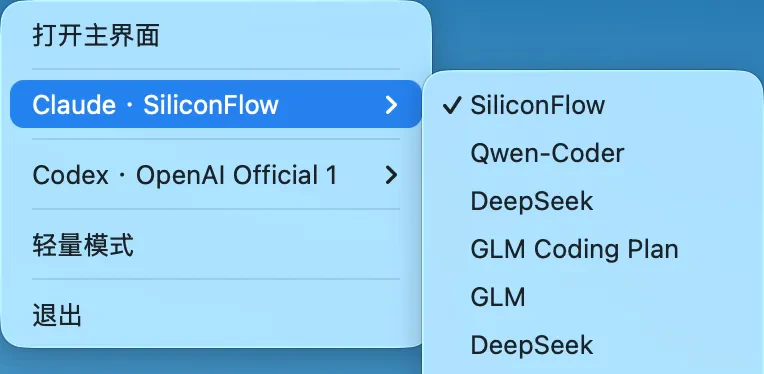
点击系统托盘中的 CC Switch 图标,可以直接在菜单中切换供应商。菜单按应用分组显示(Claude / Codex / Gemini),无需打开主界面即可完成切换。
这在日常开发中非常实用——比如在 SiliconFlow 和其他供应商之间快速切换,只需两次点击。
> **📌 注意**:如果 Claude Code 首次启动时提示需要登录或显示初始化引导,请在 CC Switch 中打开「设置 → 通用」,开启「跳过 Claude Code 初次安装确认」选项,然后重新启动 Claude Code。
### 2.4 为 OpenClaw 配置 SiliconFlow
SiliconFlow 同时支持 OpenClaw。同一个 API Key 可以用于两个应用,CC Switch 预设已自动处理了 API 格式差异(Claude Code 使用 Anthropic Messages 格式,OpenClaw 使用 OpenAI Completions 格式)。
1. 在顶部应用切换器中切换到 **OpenClaw**
2. 点击 **+** 按钮,在预设中选择 **SiliconFlow**
3. 粘贴同一个 API Key(端点会自动填充为 `https://api.siliconflow.cn/v1`)
4. 点击「添加」并启用
> **💡 提示**:如果你同时使用海外网络,SiliconFlow 也提供国际站端点。在预设列表中选择 **SiliconFlow en**,端点为 `https://api.siliconflow.com/v1`。
## 3. 进阶功能
完成基础配置后,CC Switch 还有更多功能值得探索。
### 系统托盘快速切换
点击系统托盘中的 CC Switch 图标,可以直接在菜单中切换供应商。菜单按应用分组显示(Claude / Codex / Gemini),无需打开主界面即可完成切换。
这在日常开发中非常实用——比如在 SiliconFlow 和其他供应商之间快速切换,只需两次点击。
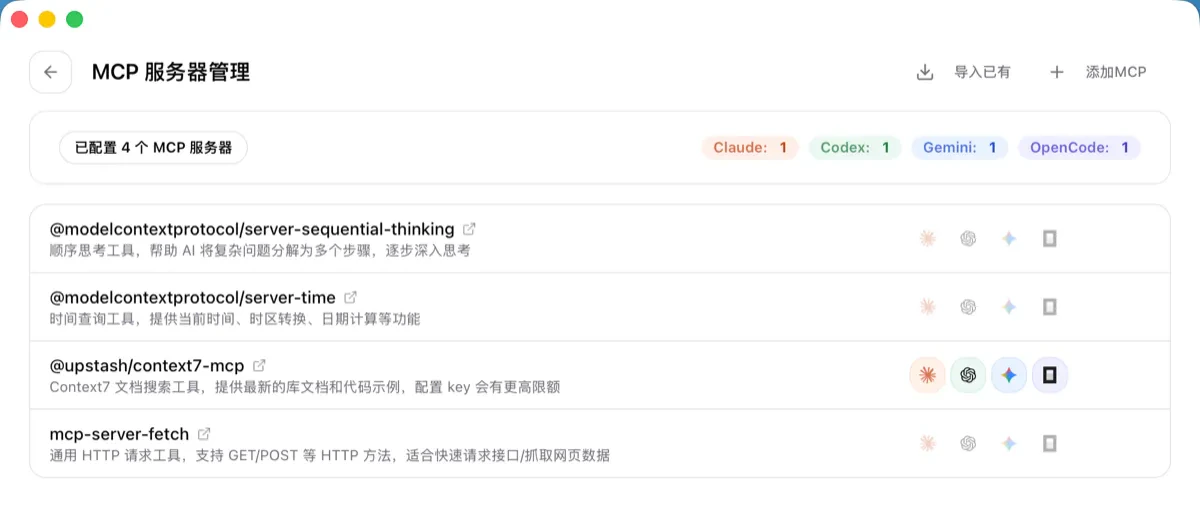
 ### MCP 服务器统一管理
CC Switch 可以统一管理跨多个应用的 MCP(Model Context Protocol)服务器配置。点击顶部导航栏的 **MCP** 按钮进入管理面板。
* 使用内置预设模板一键添加常用 MCP 服务器(如 fetch、context7、sequential-thinking 等)
* 为每个服务器独立控制在 Claude Code / Codex / Gemini / OpenCode 中的启用状态
* 一处编辑,自动同步到所有启用的应用配置文件
### MCP 服务器统一管理
CC Switch 可以统一管理跨多个应用的 MCP(Model Context Protocol)服务器配置。点击顶部导航栏的 **MCP** 按钮进入管理面板。
* 使用内置预设模板一键添加常用 MCP 服务器(如 fetch、context7、sequential-thinking 等)
* 为每个服务器独立控制在 Claude Code / Codex / Gemini / OpenCode 中的启用状态
* 一处编辑,自动同步到所有启用的应用配置文件
 ### 用量统计与成本监控
开启 CC Switch 的本地代理功能后,可以追踪每次 API 请求的 Token 消耗和成本。
* 趋势图表展示每日/每周的 API 花费
* 按供应商和模型分类统计
* 详细的请求日志,包含时间、模型、Token 数和成本
这对于合理控制 SiliconFlow 等供应商的 API 消耗非常有帮助。
### 用量统计与成本监控
开启 CC Switch 的本地代理功能后,可以追踪每次 API 请求的 Token 消耗和成本。
* 趋势图表展示每日/每周的 API 花费
* 按供应商和模型分类统计
* 详细的请求日志,包含时间、模型、Token 数和成本
这对于合理控制 SiliconFlow 等供应商的 API 消耗非常有帮助。
 ### 更多功能
* **本地代理 + 故障转移** — 配置多个供应商的故障转移队列(如 SiliconFlow 为主、其他为备),主供应商故障时自动秒级切换
* **提示词管理** — Markdown 编辑器创建系统提示词,一键同步到 CLAUDE.md / AGENTS.md / GEMINI.md
* **技能管理** — 浏览 GitHub 仓库发现和安装技能扩展,增强 AI 能力
* **会话管理** — 跨 5 个应用浏览和搜索对话历史
* **云同步** — 通过 WebDAV 在多台设备间同步所有配置
* **深链接导入** — 通过 `ccswitch://` URL 一键导入供应商、MCP、提示词等配置
更多详细教程请参考 [CC Switch 用户手册](https://github.com/farion1231/cc-switch/tree/main/docs/user-manual/zh)。
## 4. 相关链接
| 资源 | 链接 |
| ------------------ | ----------------------------------------------------------------------------- |
| CC Switch 下载 | [GitHub Releases](https://github.com/farion1231/cc-switch/releases) |
| CC Switch 源码仓库 | [github.com/farion1231/cc-switch](https://github.com/farion1231/cc-switch) |
| CC Switch 用户手册 | [中文文档](https://github.com/farion1231/cc-switch/tree/main/docs/user-manual/zh) |
| SiliconFlow 注册 | [cloud.siliconflow.cn](https://cloud.siliconflow.cn/i/drGuwc9k) |
| SiliconFlow API 密钥 | [API 密钥管理](https://cloud.siliconflow.cn/account/ak) |
### 更多功能
* **本地代理 + 故障转移** — 配置多个供应商的故障转移队列(如 SiliconFlow 为主、其他为备),主供应商故障时自动秒级切换
* **提示词管理** — Markdown 编辑器创建系统提示词,一键同步到 CLAUDE.md / AGENTS.md / GEMINI.md
* **技能管理** — 浏览 GitHub 仓库发现和安装技能扩展,增强 AI 能力
* **会话管理** — 跨 5 个应用浏览和搜索对话历史
* **云同步** — 通过 WebDAV 在多台设备间同步所有配置
* **深链接导入** — 通过 `ccswitch://` URL 一键导入供应商、MCP、提示词等配置
更多详细教程请参考 [CC Switch 用户手册](https://github.com/farion1231/cc-switch/tree/main/docs/user-manual/zh)。
## 4. 相关链接
| 资源 | 链接 |
| ------------------ | ----------------------------------------------------------------------------- |
| CC Switch 下载 | [GitHub Releases](https://github.com/farion1231/cc-switch/releases) |
| CC Switch 源码仓库 | [github.com/farion1231/cc-switch](https://github.com/farion1231/cc-switch) |
| CC Switch 用户手册 | [中文文档](https://github.com/farion1231/cc-switch/tree/main/docs/user-manual/zh) |
| SiliconFlow 注册 | [cloud.siliconflow.cn](https://cloud.siliconflow.cn/i/drGuwc9k) |
| SiliconFlow API 密钥 | [API 密钥管理](https://cloud.siliconflow.cn/account/ak) |