> ## Documentation Index
> Fetch the complete documentation index at: https://docs.siliconflow.cn/llms.txt
> Use this file to discover all available pages before exploring further.
# Qoder
> 更新日期:2026年1月16日
本文档旨在指导用户如何在 **Qoder IDE** 环境中,通过扩展插件的方式接入硅基流动(SiliconFlow)的高性能 API,以实现低成本、高效率的辅助编程。
## 📋 方案说明
由于 Qoder 的原生 Agent 功能(如 Agent Mode/Quest Mode)目前主要绑定官方服务,**最推荐且可行**的方案是通过安装支持“OpenAI 兼容接口”的第三方插件来实现对硅基流动大模型的调用。
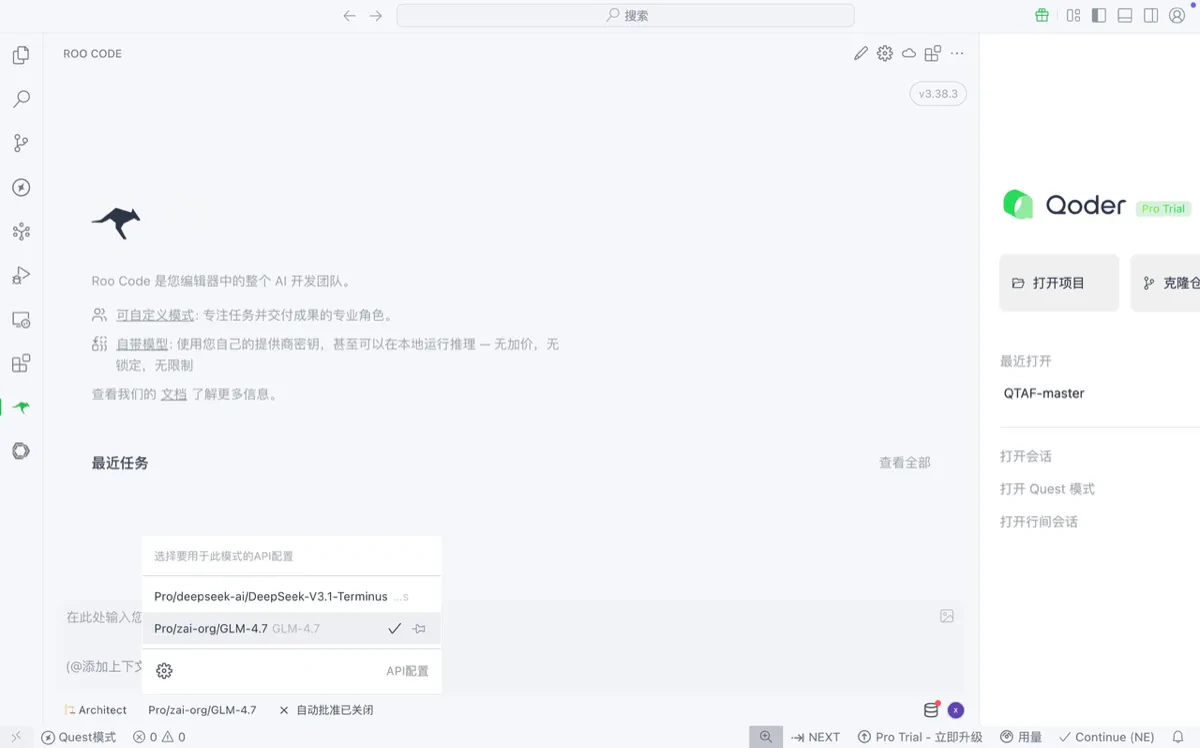
* **接入方式**:使用 **Roo Code** (Roo Code是通过配置不同的配置文件来配置model,一个配置文件只能配置一个model,可以配置多个配置文件,通过选择配置文件来选择配置的不同model) 或 **Continue** 插件(同VSCode中配置Continue插件)。
* **兼容性**:硅基流动 API 完全兼容 OpenAI 接口规范。
## ✅ 前置准备
1. **获取 API Key**:
* 访问 [SiliconCloud 控制台](https://cloud.siliconflow.cn/account/ak) 并登录。
* 创建新密钥,复制以 `sk-` 开头的 API Key。
2. **确认 Base URL**:
* 接口地址:`https://api.siliconflow.cn/v1`
## 方案一:使用 Roo Code (推荐:全自动编程 Agent)
**Roo Code** (前身 Cline) 是一款强大的自主编程 Agent,支持文件读写、终端操作和上下文记忆,非常适合配合 DeepSeek-V3 在 Qoder 中处理复杂的编程任务。
### 1. 安装插件
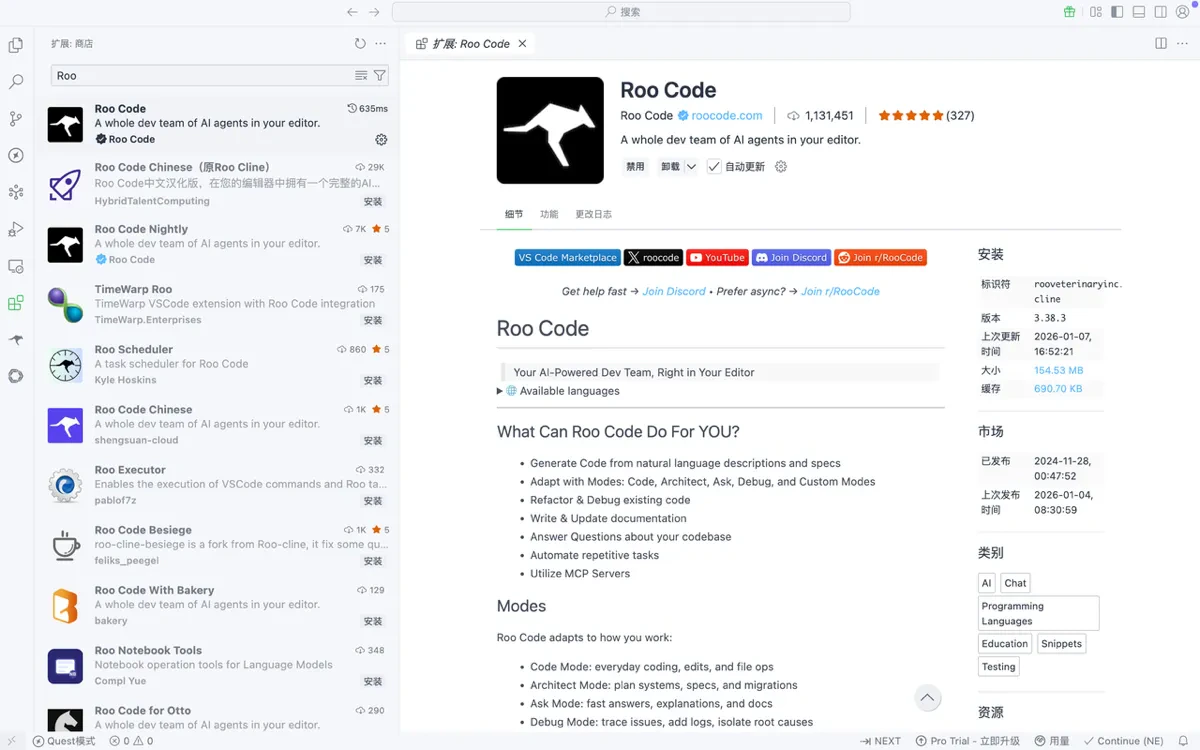
1. 打开 Qoder。
2. 点击左侧活动栏的 **扩展 (Extensions)** 图标(或按 `Ctrl+Shift+X`)。
3. 在搜索框输入 `Roo Code` 并点击 **Install** 安装。
 ### 2. 配置连接
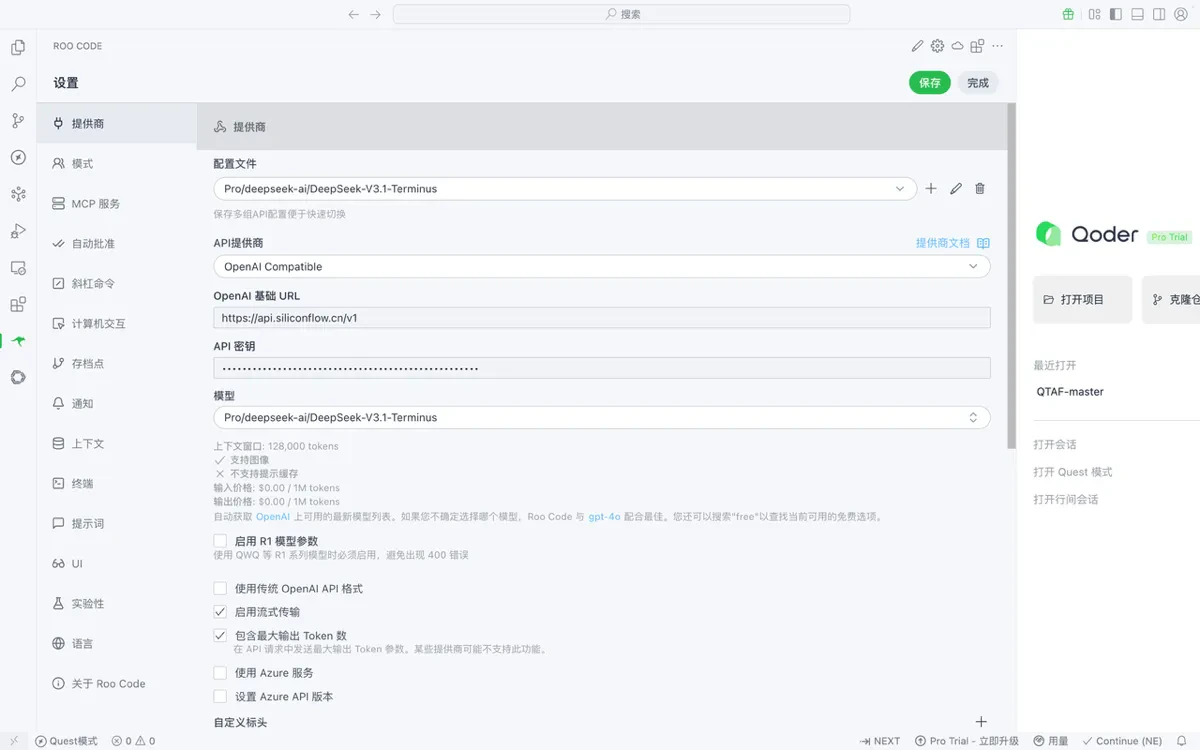
1. 安装完成后,点击左侧侧边栏出现的 **Roo Code (机器人头像)** 图标。
2. 点击面板顶部右上角的齿轮设置图标。
3. 左侧边栏中选择提供商页面,可以新建、编辑配置文件关联要配置的model。
4. 按照以下信息填写参数:
* **Base URL**: `https://api.siliconflow.cn/v1`
* **API Key**: 粘贴您的 `sk-...` 密钥。
* **Model ID**: 输入所需要使用的模型名称,如 `deepseek-ai/DeepSeek-V3`。
### 2. 配置连接
1. 安装完成后,点击左侧侧边栏出现的 **Roo Code (机器人头像)** 图标。
2. 点击面板顶部右上角的齿轮设置图标。
3. 左侧边栏中选择提供商页面,可以新建、编辑配置文件关联要配置的model。
4. 按照以下信息填写参数:
* **Base URL**: `https://api.siliconflow.cn/v1`
* **API Key**: 粘贴您的 `sk-...` 密钥。
* **Model ID**: 输入所需要使用的模型名称,如 `deepseek-ai/DeepSeek-V3`。
 ### 3. 开始使用
* 在输入框中描述任务(例如:“请读取 src 目录下的代码,并为我生成一个 README.md”)。
* Roo Code 将调用硅基流动 API 分析项目并自动执行文件编辑。
### 3. 开始使用
* 在输入框中描述任务(例如:“请读取 src 目录下的代码,并为我生成一个 README.md”)。
* Roo Code 将调用硅基流动 API 分析项目并自动执行文件编辑。
 ## 🛠️ 方案二:使用 Continue (推荐:对话 + 自动补全)
如果您更习惯类似 GitHub Copilot 的体验(侧边栏聊天 + Tab 键即时代码补全),推荐使用 **Continue** 插件。
### 1. 安装插件
1. 在 Qoder 扩展市场搜索 `Continue` 并安装。
2. 安装完成后,点击左侧侧边栏的 Continue 图标。
### 2. 修改配置文件
1. 点击 Continue 面板右下角的 **设置 (齿轮)** 图标,系统会自动打开 `config.json` 配置文件。
2. 请将以下配置内容覆盖或合并到您的文件中(**注意替换您的 API Key**):
```json theme={null}
{
"models": [
{
"title": "SiliconFlow DeepSeek-V3",
"provider": "openai",
"model": "deepseek-ai/DeepSeek-V3",
"apiKey": "您的_SILICONFLOW_API_KEY",
"apiBase": "https://api.siliconflow.cn/v1",
"contextLength": 64000
}
],
"tabAutocompleteModel": {
"title": "SiliconFlow Qwen Coder",
"provider": "openai",
"model": "Qwen/Qwen2.5-Coder-7B-Instruct",
"apiKey": "您的_SILICONFLOW_API_KEY",
"apiBase": "https://api.siliconflow.cn/v1",
"maxTokens": 1024
},
"allowAnonymousTelemetry": false
}
```
### 3. 验证功能
1. **对话测试**:在侧边栏下拉菜单选择 "SiliconFlow DeepSeek-V3",发送 "Hello" 测试连接。
2. **补全测试**:打开任意代码文件输入代码(如 `def fibonacci(n):`),若光标后出现灰色的建议代码,说明配置成功。
## 🛠️ 方案二:使用 Continue (推荐:对话 + 自动补全)
如果您更习惯类似 GitHub Copilot 的体验(侧边栏聊天 + Tab 键即时代码补全),推荐使用 **Continue** 插件。
### 1. 安装插件
1. 在 Qoder 扩展市场搜索 `Continue` 并安装。
2. 安装完成后,点击左侧侧边栏的 Continue 图标。
### 2. 修改配置文件
1. 点击 Continue 面板右下角的 **设置 (齿轮)** 图标,系统会自动打开 `config.json` 配置文件。
2. 请将以下配置内容覆盖或合并到您的文件中(**注意替换您的 API Key**):
```json theme={null}
{
"models": [
{
"title": "SiliconFlow DeepSeek-V3",
"provider": "openai",
"model": "deepseek-ai/DeepSeek-V3",
"apiKey": "您的_SILICONFLOW_API_KEY",
"apiBase": "https://api.siliconflow.cn/v1",
"contextLength": 64000
}
],
"tabAutocompleteModel": {
"title": "SiliconFlow Qwen Coder",
"provider": "openai",
"model": "Qwen/Qwen2.5-Coder-7B-Instruct",
"apiKey": "您的_SILICONFLOW_API_KEY",
"apiBase": "https://api.siliconflow.cn/v1",
"maxTokens": 1024
},
"allowAnonymousTelemetry": false
}
```
### 3. 验证功能
1. **对话测试**:在侧边栏下拉菜单选择 "SiliconFlow DeepSeek-V3",发送 "Hello" 测试连接。
2. **补全测试**:打开任意代码文件输入代码(如 `def fibonacci(n):`),若光标后出现灰色的建议代码,说明配置成功。